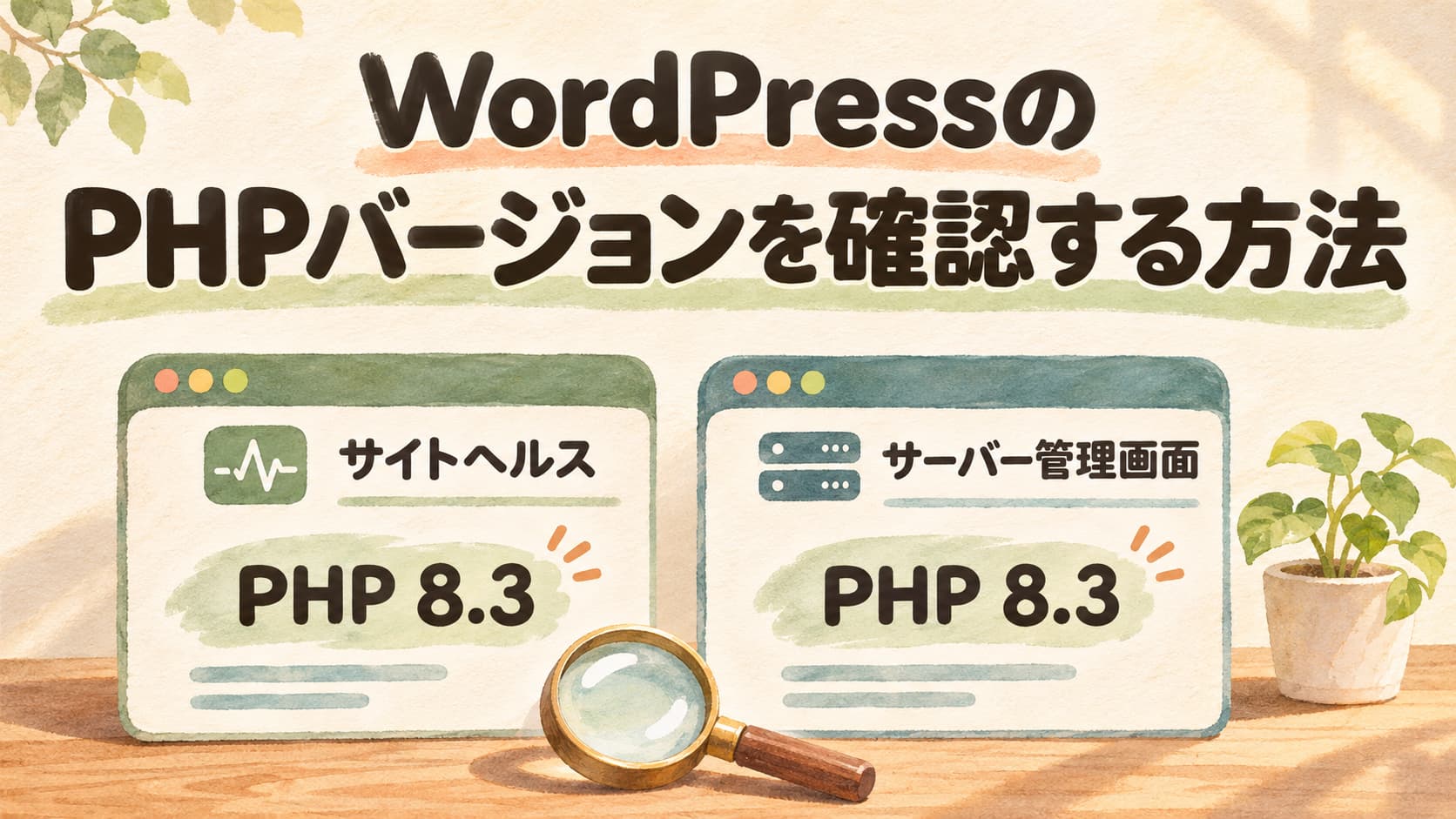
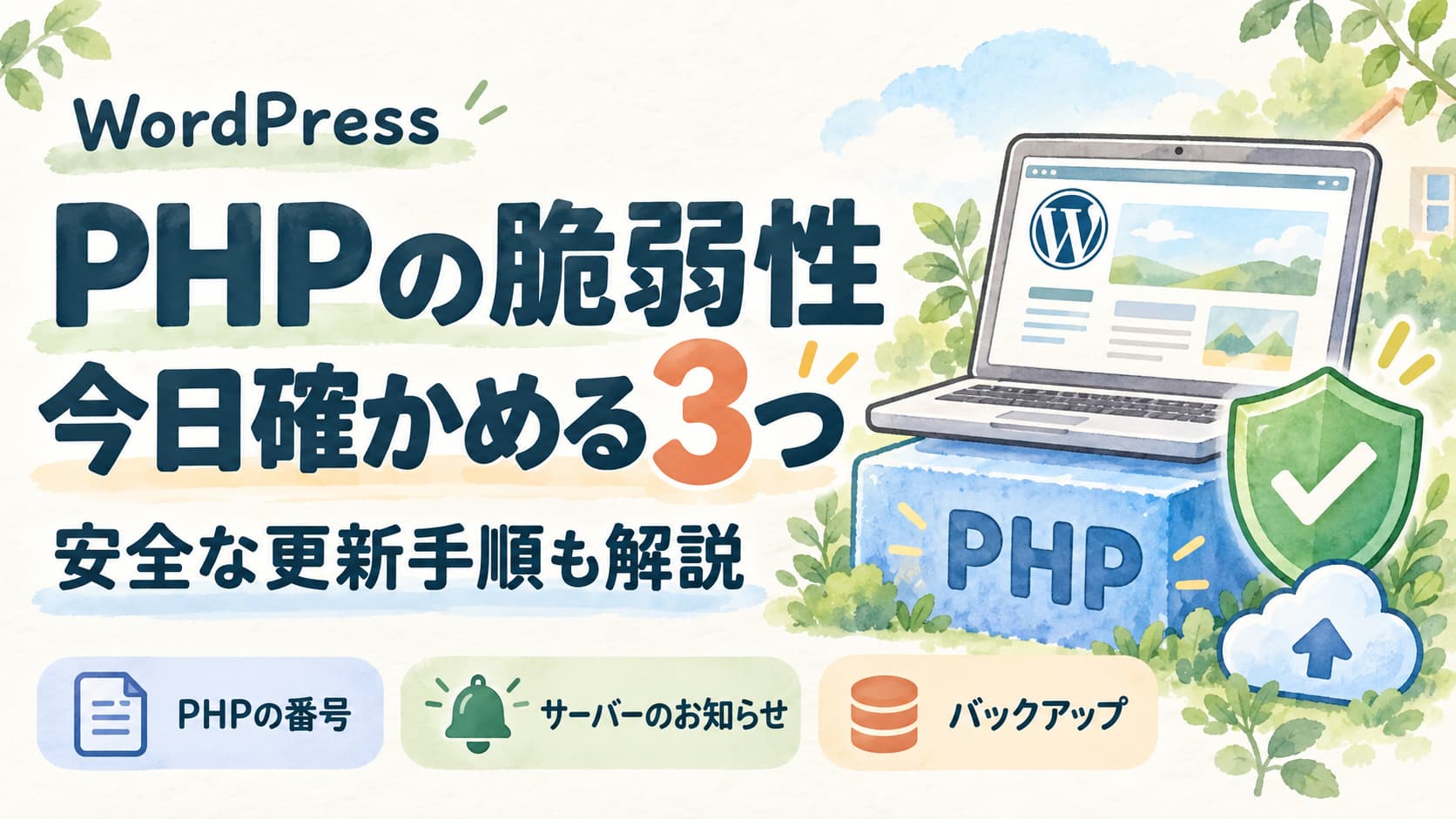
WordPressのPHPバージョンを確認する方法:2つの画面の見方

ご自身のサイトのPHPバージョン、今いくつかご存じですか?

いえ、聞かれても分かりません。PHPバージョンって、どういう意味ですか?
サイトを動かしている土台の設備の、型番のようなものです。古い型番のままだと、修理の部品が届かなくなります。
それは困ります。どこを見れば分かるのでしょうか。
WordPressのPHPバージョンは、管理画面の「ツール」→「サイトヘルス」→「情報」→「サーバー」で確認でき、サーバーの管理画面でも見られます。2つの画面で番号が違うときは、実際に動いている番号を示すサイトヘルスを正とします。WordPress公式の推奨は8.3以上で、8.2は2026年12月31日に修正の提供が終わります。
はじめに
PHPの脆弱性のニュースを見て、「うちのサイトは大丈夫だろうか」と気になった方も多いでしょう。ところが、いざ確かめようとすると、どの画面を開けばよいのか分からない。調べるとサーバー会社ごとに説明がばらばらで、余計に迷ってしまう。そう感じるのは自然なことです。
結論からお伝えすると、WordPressのPHPバージョンは、「サイトヘルス」とサーバーの管理画面の2か所で確かめられます。どちらも数分で済み、専門知識は要りません。
本記事では、2つの画面の開き方を順番どおりに説明します。エックスサーバー、ConoHa WING、ロリポップ!の画面も紹介します。さらに、2つの画面で番号が食い違ったときにどちらを信じればよいか、確かめたあとに何をすればよいかまで解説します。WordPressでサイトを運営している経営者やWeb担当者の方に向けた内容です。
PHPバージョンを確かめる前に知っておきたいこと
画面を開く前に、PHPが何者で、どこに番号が出ているのかを押さえておきましょう。ここが分かると、あとの手順で迷わなくなります。
PHPはサイトを動かす「土台の設備」
PHPは、WordPressを動かしているプログラムの言語です。お店でいえば、WordPressが店内の内装や陳列棚で、PHPは厨房の火や水を通す設備にあたります。お客様の目には見えませんが、ここが止まるとお店全体が動かなくなります。
設備には型番があるように、PHPにも「8.3」「8.4」といったバージョンがあります。古い型番の設備は、メーカーの修理受付が終わると、故障や不具合が見つかっても直してもらえません。PHPも同じで、開発元が定めた期限を過ぎると、弱点が見つかっても修正が届かなくなります。8.2の修正の提供は2026年12月31日で終わり、8.3は2027年12月31日まで続きます(PHPの公式サイト)。
WordPressの公式サイトは、PHP 8.3以上での運用を推奨しています(WordPress.orgの動作環境)。まずは自分のサイトの番号が、この基準を満たしているかを確かめましょう。
確かめる場所は「サイトヘルス」と「サーバー管理画面」の2つ
PHPの番号が見られる場所は、主に2つあります。
- WordPressの管理画面にある「サイトヘルス」:今まさにサイトを動かしているPHPの番号が出る
- 契約しているレンタルサーバーの管理画面:サーバー側で設定しているPHPの番号が出る
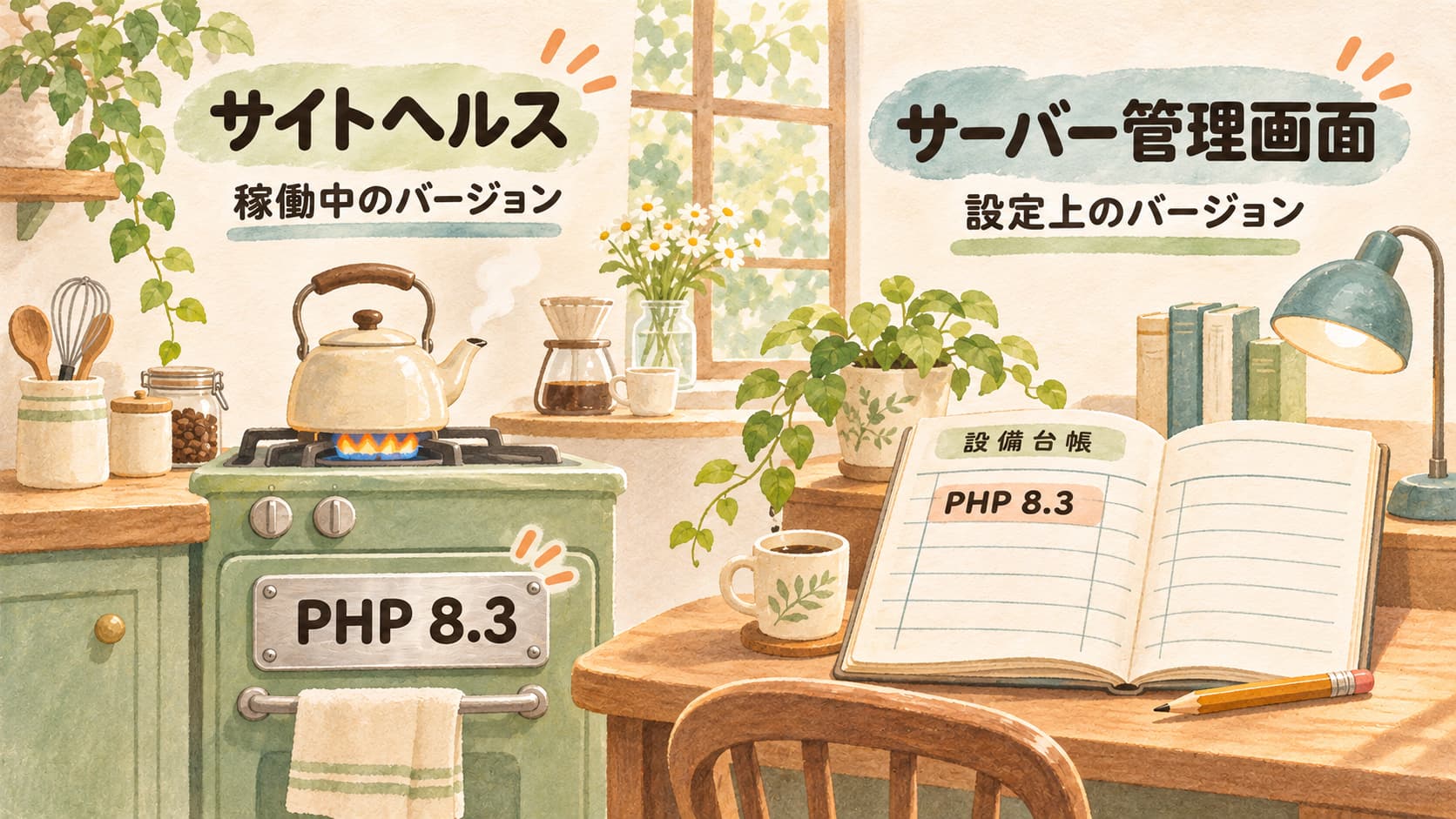
たとえるなら、サイトヘルスは厨房の設備に貼られた銘板、サーバーの管理画面は事務所に置いてある設備の台帳です。普段は同じ番号が書かれていますが、まれに食い違うことがあります。その見分け方は後ほど説明します。WordPressにログインできるなら、まずサイトヘルスを見て、サーバーの管理画面で答え合わせをする順番がおすすめです。
WordPressのサイトヘルスで確認する手順
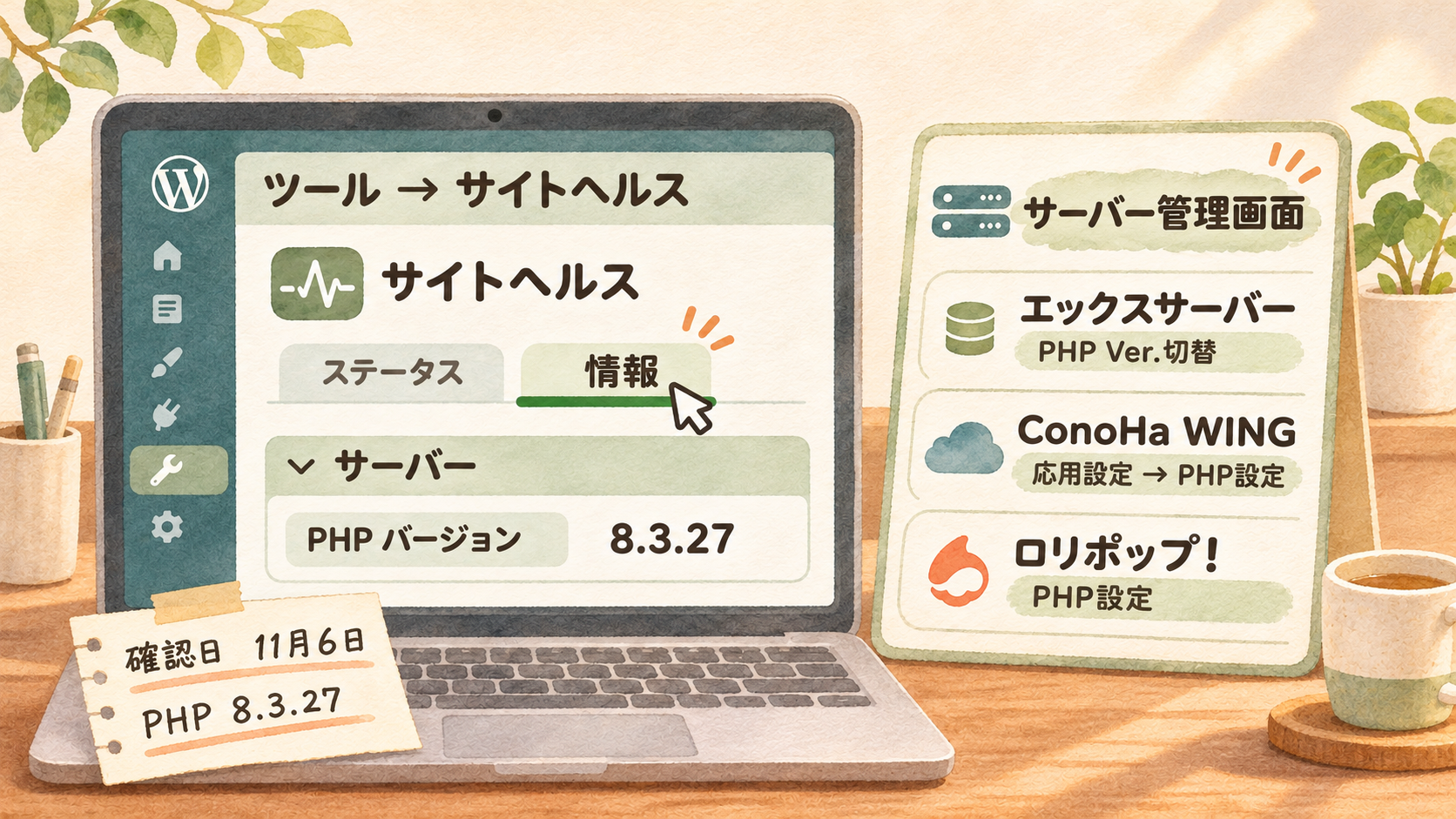
いちばん手軽なのは、WordPressの管理画面から見る方法です。サーバーのログイン情報が手元になくても確かめられます。
「ツール」→「サイトヘルス」→「情報」→「サーバー」の順に開く
手順は次のとおりです。
- WordPressの管理画面にログインする
- 左のメニューから「ツール」→「サイトヘルス」を開く
- 画面上部のタブを「ステータス」から「情報」に切り替える
- 並んでいる項目の中から「サーバー」を開く
- 「PHP バージョン」の欄に出ている番号を確かめる
迷いやすいのは3番目です。サイトヘルスを開いた直後は「ステータス」のタブが表示されており、ここにはPHPの番号が出ていません。番号が見つからないときは、「情報」のタブに切り替えたかを確かめてください。
番号は「8.3.27」のように3つの数字で表示されます。前半の「8.3」が設備の型番、最後の数字はその型番に修理を何回重ねたかにあたります。型番が古いと、最後の数字をどれだけ待っても修理は届きません。読み方の詳細は「WordPressのPHP脆弱性、今日確かめる3つと安全な更新手順」で解説しています。
見られるのは管理者だけ。番号は日付と一緒に控える
サイトヘルスは、権限が「管理者」のアカウントでしか開けません。投稿の作成を任されている「編集者」などのアカウントでは、「ツール」の中にサイトヘルスが表示されません。その場合は、管理者の権限を持つ方に確かめてもらいましょう。
番号を見たら、確かめた日付と一緒に、番号をメモに残しておくことをおすすめします。「情報」タブの上部には「サイト情報をクリップボードにコピー」というボタンもあります。制作会社やサーバー会社に相談するとき、この控えがあると話が早く進みます。
サーバーの管理画面で確認する手順
WordPressにログインできないときや、番号を切り替える前に設定を見ておきたいときは、サーバーの管理画面を開きます。画面の名前はサーバー会社ごとに違いますが、多くは「PHP」という言葉の入ったメニューにあります。どのサーバー会社と契約しているか分からない場合は、請求書や契約時のメールを探すと見つかります。ここでは、利用者の多い3社の開き方を紹介します。
エックスサーバー
エックスサーバーでは、「サーバーパネル」にログインし、「PHP Ver.切替」を開きます。確かめたいドメインの右側にあるペンのアイコンを押すと、現在のバージョンが表示されます(エックスサーバーのマニュアル)。開くのは切り替えの画面なので、確かめるだけのときは「設定する」を押さずに閉じましょう。
同じマニュアルでは、8.5.xが「WordPress推奨バージョン」、8.2.x以前が「旧バージョン」と案内されています。WordPress公式の基準は8.3以上なので、8.3や8.4でも基準は満たしています。8.5は、エックスサーバーがいちばん新しい版として勧めている番号と考えれば十分です。
ConoHa WING
ConoHa WINGでは、次の順に開きます(ConoHa WINGサポート)。
- コントロールパネルにログインし、上部メニューの「WING」を押す
- 左メニューの「サイト管理」→「サイト設定」を開く
- 上のタブの「応用設定」→「PHP設定」を開く
「PHPバージョン」の欄に、今設定しているバージョンが表示されます。
ConoHa WINGでは、サーバー全体の設定とドメインごとの設定があり、ドメインごとの設定が優先されます。複数のドメインを持っている場合は、確かめたいドメインを選んでから見ましょう。

ロリポップ!
ロリポップ!では、ユーザー専用ページにログインし、「サーバーの管理・設定」の中にある「PHP設定」を開きます。ドメインごとにPHPのバージョンが一覧で表示されます(ロリポップ!のマニュアル)。
注意したいのは、この画面がそのまま切り替えの画面でもある点です。同じマニュアルには、PHP 7.1未満から上げた場合は元に戻せないと書かれています。確かめるだけのときは、番号の選択や「変更」のボタンには触れないようにしましょう。

番号が食い違うときと、確かめたあとの判断
2つの画面を見比べると、まれに番号が一致しないことがあります。どちらを信じるかと、番号を見たあとの判断の目安を押さえておきましょう。
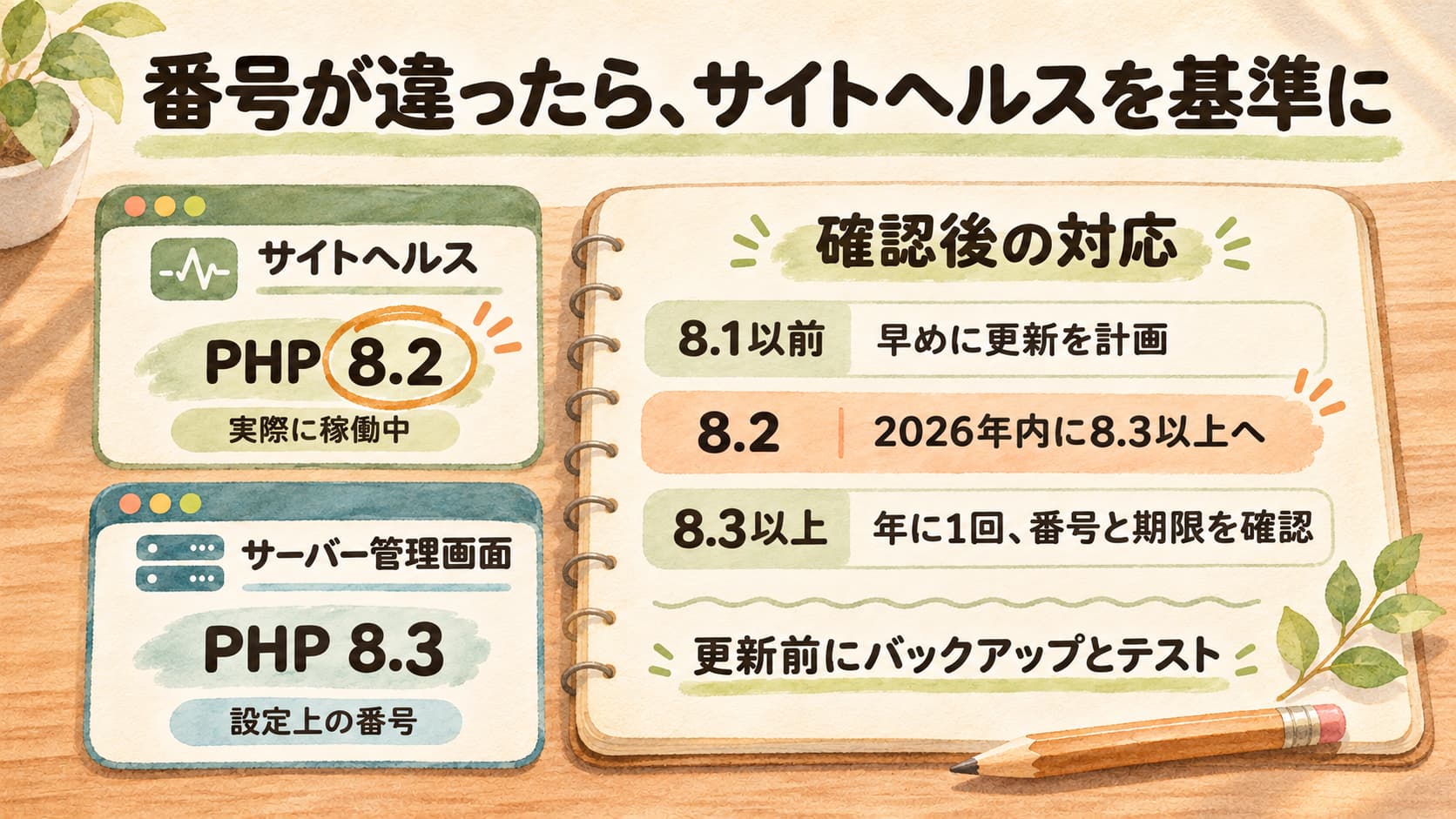
2つの画面で番号が違うときは、サイトヘルスを正とする
番号が食い違ったら、サイトヘルスの番号を正としてください。サイトヘルスは、今まさにWordPressを動かしているPHPが、自分の番号をそのまま表示しているからです。台帳と銘板が違うなら、実物に貼られた銘板を信じるのと同じ考え方です。
食い違いが起きる主な理由は、次の3つです。
- 切り替えた直後で、設定がまだ反映されていない(ロリポップ!のマニュアルでは5〜10分ほどかかると案内されています)
- サーバーの管理画面で、別のドメインやサブドメインの欄を見ている
- サイトのフォルダにある設定ファイルに、PHPの番号を指定する記述が残っている
3番目は、過去の引っ越しや設定変更の名残として残っていることがあります。この記述があると、管理画面で番号を変えても、サイトは古い番号のまま動き続けます。ConoHa WINGのサポートページにも、番号を変えると「.htaccess」という設定ファイルに記述が入ると書かれています。10分ほど待っても食い違いが続くときは、自分で設定ファイルを触らず、サーバー会社か制作会社に相談しましょう。
番号を見たら、次にやること
確かめた番号ごとの目安は次のとおりです。
- 8.1以前:開発元からの修正がすでに届かないため、8.3以上への切り替えを早めに計画する
- 8.2:2026年12月31日で修正の提供が終わるため、年内に8.3以上へ切り替える
- 8.3以上:WordPress公式の推奨を満たしている。年に1回は番号と期限を確かめ、最後の数字が古いままでないかもサーバー会社のお知らせで確かめる
切り替えるときは、いきなり本番のサイトで番号を変えないことが大切です。テーマやプラグインが新しい番号に対応しておらず、画面が真っ白になることがあるためです。切り替えの手順は「WordPressのPHPバージョンアップ、テスト環境で確かめる手順」で解説しています。万一表示が崩れたときの戻し方は「PHPのバージョンを上げたらWordPressが真っ白に:元に戻す手順」をご覧ください。
番号を確かめることは、切り替えの第一歩にすぎません。8.2以前だった場合は、バックアップとテストの段取りまで含めて計画を立てましょう。
よくある質問
- WordPressにもサーバーにもログインできない場合、PHPバージョンはどうやって調べればよいですか?
-
まず、毎月や毎年の請求書やメールから、契約しているサーバー会社を探しましょう。サーバー会社が分かれば、契約者本人であることを確かめたうえで、ログイン情報の再発行や番号の確認に応じてもらえます。サイトを作った制作会社と連絡が取れる場合は、そちらに確かめてもらうのも早い方法です。
- サイトヘルスの「ステータス」に、PHPについての注意が何も出ていません。問題ないということですか?
-
注意が出ていないことは、安全の証明にはなりません。WordPressが警告を出す基準と、開発元が修正を提供する期限は別のものだからです。表示の有無ではなく、「情報」タブで見た番号を、PHPの公式サイトの期限と照らし合わせて判断しましょう。
- PHPのバージョンは、どのくらいの頻度で確かめればよいですか?
-
少なくとも年に1回、12月より前に確かめるのがおすすめです。PHPは例年11月から12月に新しい版が出て、古い版の修正の期限も12月31日に区切られることが多いためです。脆弱性のニュースを見たときも、その日のうちに確かめましょう。
- 制作会社やサーバー会社に相談するとき、何を伝えればよいですか?
-
サイトのURL、確かめた日付、サイトヘルスに出ていたPHPの番号、契約しているサーバー会社名の4つを伝えましょう。「サイト情報をクリップボードにコピー」で写した内容も添えましょう。テーマやプラグインの一覧まで伝わり、対応の見通しを立ててもらいやすくなります。
まとめ
WordPressのPHPバージョンは、「ツール」→「サイトヘルス」→「情報」→「サーバー」で確かめられます。サーバーの管理画面でも見られます。入り口は、エックスサーバーが「PHP Ver.切替」、ConoHa WINGが「応用設定」、ロリポップ!が「PHP設定」です。2つの画面で番号が違うときは、実際に動いている番号を示すサイトヘルスを正とします。
まずは今日、サイトヘルスを開いてPHPの番号を確かめ、日付と一緒に控えてください。8.2以前なら、年内に8.3以上へ切り替える計画を立て、テスト環境で試してから本番に移りましょう。
まずはサイトヘルスの「情報」タブで、PHPの番号を見てください。日付と一緒に控えれば完了です。
それなら今日できそうです。もし8.2だったら、どうすればよいでしょうか。
年内に8.3以上へ上げる計画を立てましょう。本番の前にテスト環境で試せば、慌てずに済みます。
番号を見るだけなら怖くないですね。さっそく開いてみます。