WordPressのPHPバージョンアップ、テスト環境で確かめる手順

「PHPのバージョンを上げてください」という案内が届いて、手が止まっていませんか?本番でいきなり切り替えず、まずテスト環境で試すのが安全です。

テスト環境……それってどういう意味ですか?
本番のサイトをそっくり写した、お客様からは見えない練習用のサイトです。お店でいえば、開店前に関係者だけで動きを確かめるリハーサルのようなものです。
本番の前に試せるなら安心です。何から用意すればよいのか知りたいです。
WordPressのPHPを上げるときは、本番で切り替える前に、本番をそっくり写したテスト環境で先に試すのが安全です。テスト環境はパスワードをかけ、計測タグとメールの送信を止めてから、表示・フォーム・管理画面・独自機能・エラーログの5項目を確かめます。問題がなければ、本番でも同じ5項目をくり返します。
はじめに
「PHPのバージョンを上げてください」と、サーバー会社や制作会社から言われた方も多いでしょう。切り替えはボタン一つで終わると聞くと、かえって怖くなるものです。押した瞬間にサイトが真っ白になったら、と考えてためらうのは自然なことです。
結論からお伝えすると、PHPの切り替えは、本番のサイトで最初に試す作業ではありません。本番をそっくり写した「テスト環境」で先に切り替え、決めた項目を確かめます。そのうえで、本番で同じ作業をくり返すのが安全な進め方です。
PHPを上げる理由や、今のバージョンの確かめ方は「WordPressのPHP脆弱性、今日確かめる3つと安全な更新手順」で解説しました。本記事はその続きです。テスト環境の用意のしかた、本番に迷惑をかけないための設定、確かめる項目、本番への反映までを順に解説します。
なぜ本番でいきなりPHPを上げてはいけないのか
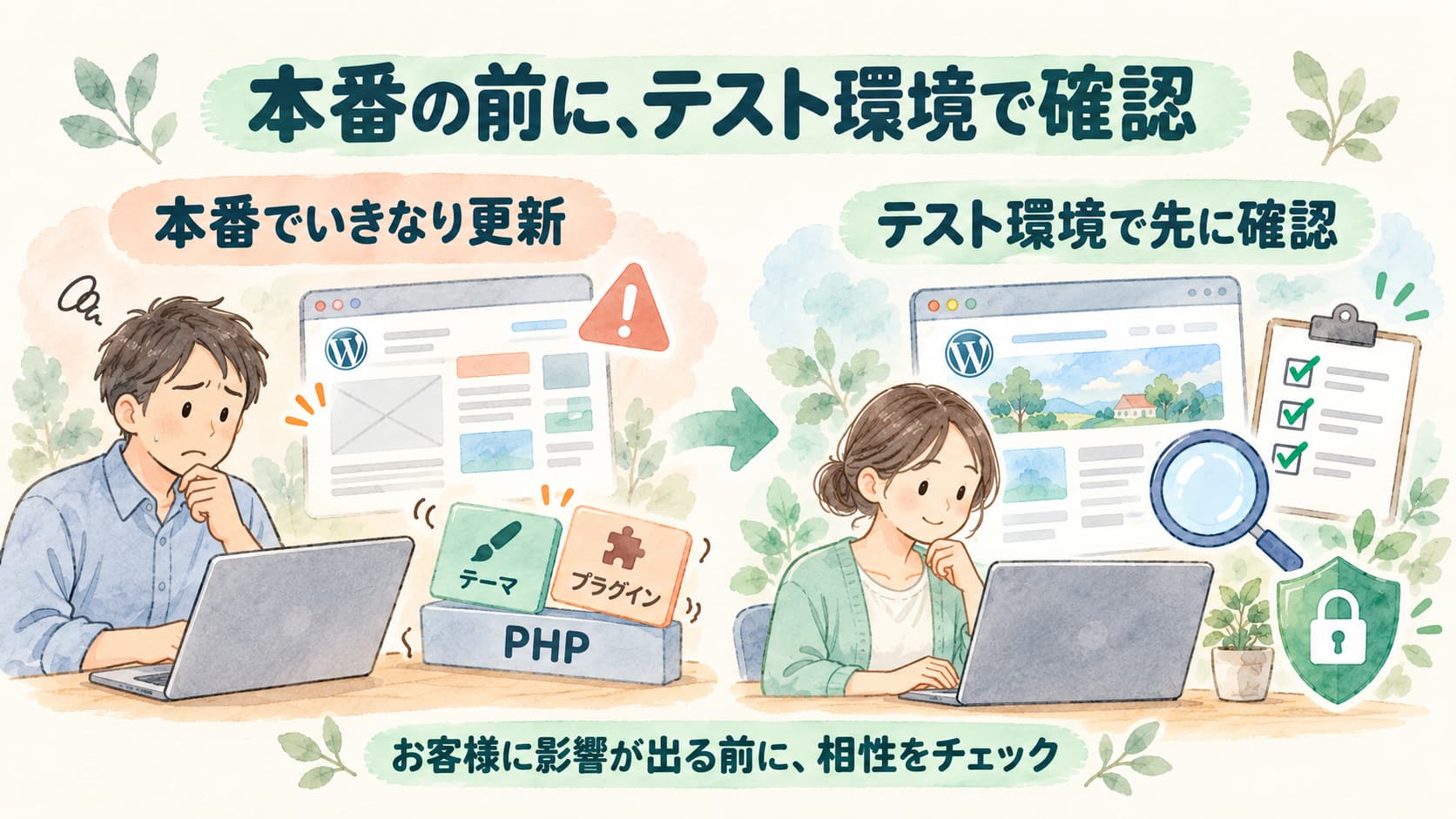
PHPの切り替え自体は、数秒で終わります。問題は、切り替えたあとに何が起きるかを、切り替える前には誰も言い切れない点です。
動かなくなるのはPHPではなく、テーマやプラグイン
PHPを上げて動かなくなるのは、多くの場合PHPそのものではなく、テーマやプラグインです。PHPは、WordPressを動かしている土台のプログラムで、お店でいえば建物の基礎や電気の設備にあたります。新しいPHPでは、古い書き方の一部が使えなくなります。設備を新しい規格に替えたら、古い家電のプラグが挿さらなくなるのと同じです。
WordPress本体は新しいPHPに合わせて作られていますが、テーマやプラグインはそれぞれ別の作者が作っています。WordPress公式も、PHPの更新は「通常問題ないはずですが、保証することはできません」と案内しています。テーマやプラグインが新しい版で動くかは、テストして確かめるべきだとしています。壊れるかどうかは、サイトで使っている部品の組み合わせ次第で、事前に読み切ることはできません。

本番で試すと、お客様が壊れた画面を見る
本番で切り替えて不具合が出ると、直すまでのあいだ、訪れたお客様は崩れたページや真っ白な画面を見ることになります。お問い合わせフォームが送れないことに気づかず、数日分の問い合わせを取りこぼすこともあります。
また、慌てて元に戻す作業にも落とし穴があります。WordPress公式は、バックアップから元に戻すときは、PHPの版も元に戻す必要があるとしています。焦った状態では、こうした手順の抜けが起きやすくなります。営業中の店で配線工事をしないのと同じで、試すのはお客様の来ない場所で行うのが基本です。
テスト環境(ステージング)の用意のしかた
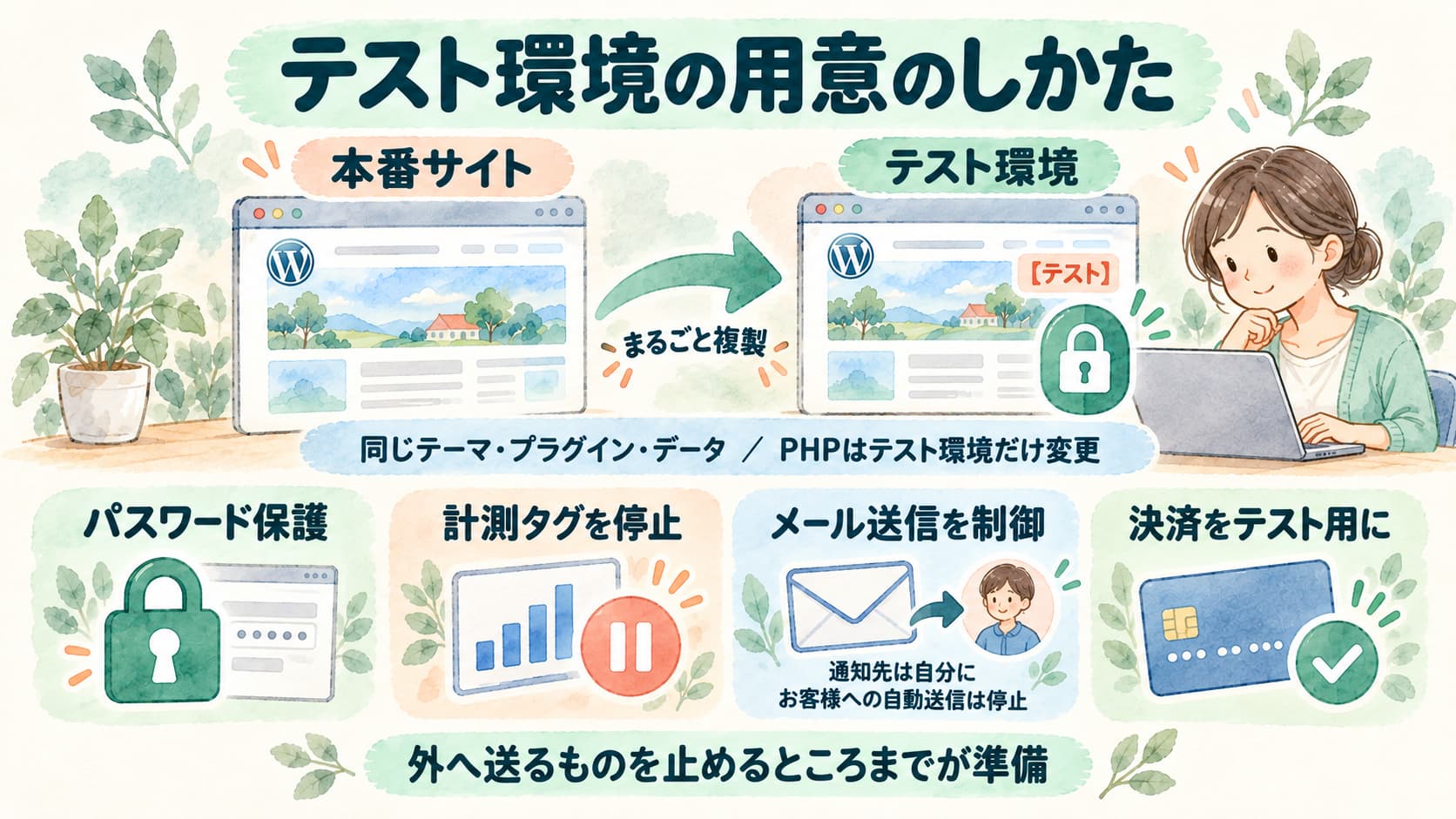
テスト環境とは、本番のサイトを丸ごと写した、お客様からは見えない練習用のサイトです。「ステージング環境」とも呼ばれます。開店前のリハーサルのように、本番と同じ条件で試せることが大切です。
3つの作り方
テスト環境の作り方は、主に次の3つです。
- サーバーの管理画面にある、本番を複製する機能(「ステージング」などの名前)を使う
- 同じサーバーのサブドメインに、複製用のプラグインで本番を写す
- 制作会社や保守の担当者が持っている検証用のサーバーに写してもらう
どれを選ぶかは、サーバーの契約内容と、社内で作業できる人がいるかで決まります。2は、サブドメインの作成や複製用のプラグインの操作が必要で、慣れていないと時間がかかります。迷ったら、まずサーバーの管理画面に複製の機能がないかを探すのが近道です。
どの方法でも、満たすべき条件は2つです。1つは、本番と同じテーマ、プラグイン、データがそろっていること。もう1つは、テスト環境だけPHPの版を変えられることです。
PHPを選べる単位はサーバーによって異なり、たとえばエックスサーバーではドメインごとに切り替えます。テスト環境だけを変えたつもりが、本番まで変わっていた。そんな事故を防ぐため、PHPを選べる単位をサーバーのマニュアルで先に確かめてください。
テスト環境が本番に迷惑をかけないための4つの設定
本番を丸ごと写すと、本番の設定まで一緒に写ります。そのままでは、練習のつもりの操作が、本番の数字やお客様に届いてしまいます。写したら、確認を始める前に次の4つを設定しましょう。
- サーバーの管理画面の「アクセス制限」などの機能で、テスト環境全体にパスワードをかける
- アクセス解析や広告の計測タグを止める
- フォームの通知先を自分のメールアドレスに変え、予約の確認メールなど、お客様へ自動で届くメールを止める
- 予約やネット販売の機能は、決済をテスト用の設定にする
あわせて、サイト名を「【テスト】〇〇」のように変えておくと、本番の管理画面と取り違えずに済みます。
特に見落としやすいのが計測タグです。計測タグは、テーマの設定欄、計測用のプラグイン、ヘッダーに貼ったコードのどこかに入っています。写したら、すべて確かめましょう。
写したテスト環境が本番と同じ計測タグを出し続け、確認のたびに本番のアクセス解析へ記録されていた。そんな例を、私も制作の現場で見たことがあります。注文完了ページの計測タグが残っていると、テスト注文が広告の成果として数えられてしまいます。テスト環境は、外へ何を送るかを止めるところまでが準備です。
テスト環境でPHPをバージョンアップして確かめる手順
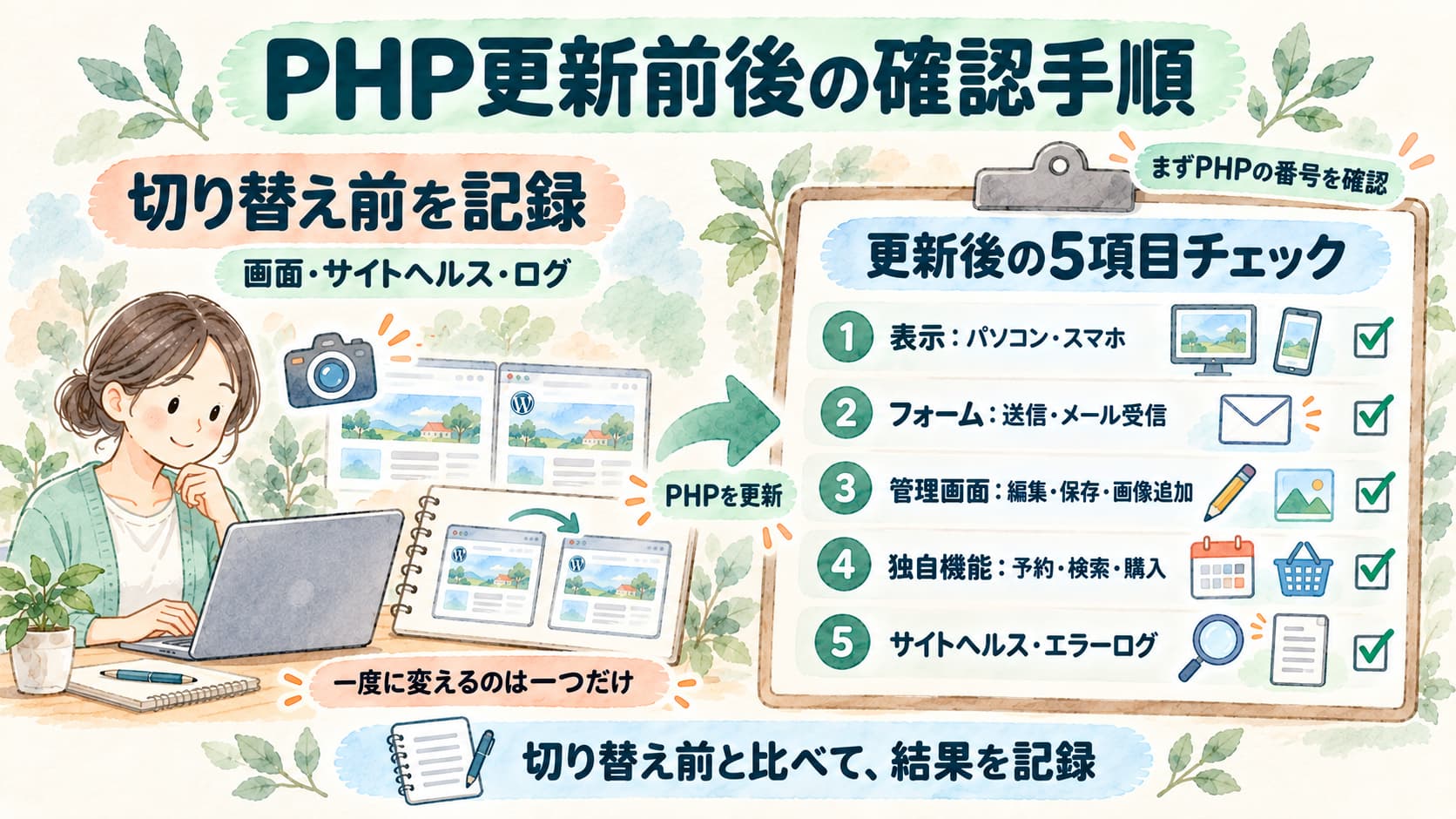
テスト環境の準備ができたら、いよいよPHPを切り替えます。ここでの目的は、動くかどうかを感覚で見ることではありません。決めた項目を一つずつ確かめて、記録することです。
切り替える前に「今の姿」を記録する
PHPを切り替える前に、比べる元になる「今の姿」を記録します。一度に変えるのは一つだけ、と決めておくのがコツです。最初から崩れていたのか、PHPを上げて崩れたのかが分からなくなると、原因を探す手間が倍になるためです。
まず、写したテスト環境を本番と見比べます。写す作業そのもので崩れる部分が出ることもあるためです。次に、WordPress本体、テーマ、プラグインを最新版に更新し、もう一度見て問題がないことを確かめます。そのうえで、PHPは今の版のまま主なページの画面を撮り、サイトヘルスの表示とエラーログの内容も控えておきます。
切り替え先の版は、WordPress公式が推奨する8.3以上を選びます。8.2は2026年12月31日で修正の提供が終わるためです。選べるなら、期限がより先の8.4以上にしておくと、次の切り替えまでの余裕が生まれます。
確認リストで一つずつ見る
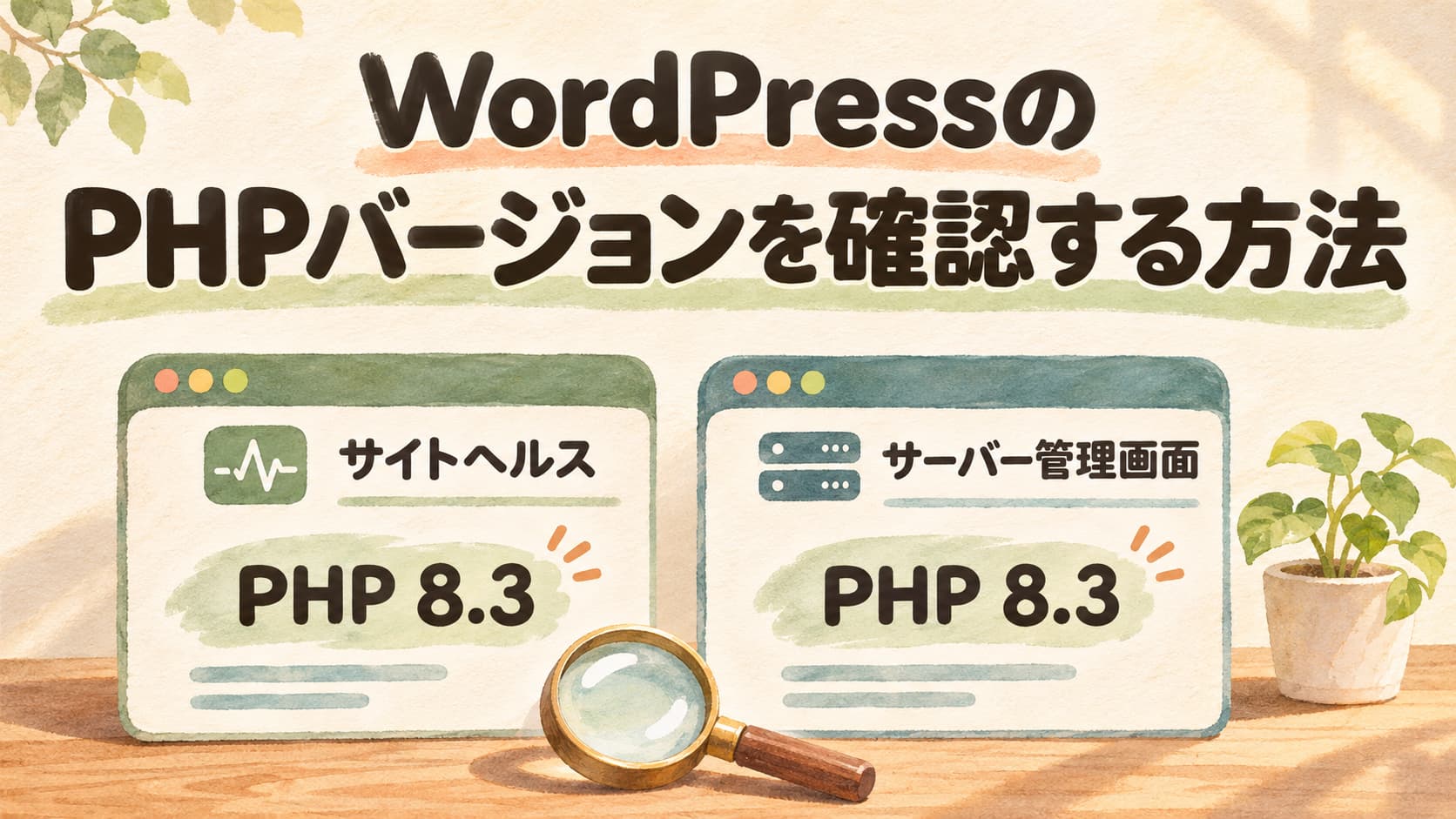
PHPを切り替えたら、まずPHPの番号が新しい版に変わったかを見ます。場所は「ツール」→「サイトヘルス」→「情報」→「サーバー」です。複製の作業で設定が写り、思った版になっていないことがあるためです。そのうえで、次の5つを順に確かめます。
- トップページと主なページが、パソコンとスマホで切り替え前と同じに見えるか
- お問い合わせフォームが送れて、通知メールが届くか
- 管理画面にログインし、記事の編集、保存、画像の追加ができるか
- 予約、検索、ネット販売など、サイト独自の機能が最後まで動くか
- サイトヘルスと、サーバーの管理画面で見られるエラーログに、切り替え前になかった警告が出ていないか
見落とされやすいのは3と5です。お客様向けの画面がきれいでも、管理画面で保存ボタンを押すと止まることがあります。また、画面に出ない小さな不具合は、エラーログにだけ記録されます。見た目が同じでも、エラーログに警告が並んでいれば、次のPHPの更新で壊れる予備軍です。
なお、テスト環境にかけたパスワードが原因で、サイトヘルスに本番では出ない警告が出ることがあります。切り替え前に控えた内容と比べれば、PHPのせいかどうかを見分けられます。
確かめた結果は、ページ名と結果を書いた簡単な表に残しておきましょう。表計算ソフトに「ページ名」「確かめたこと」「切り替え前」「切り替え後」の4列を作るだけで十分です。
問題が出たときと本番への反映
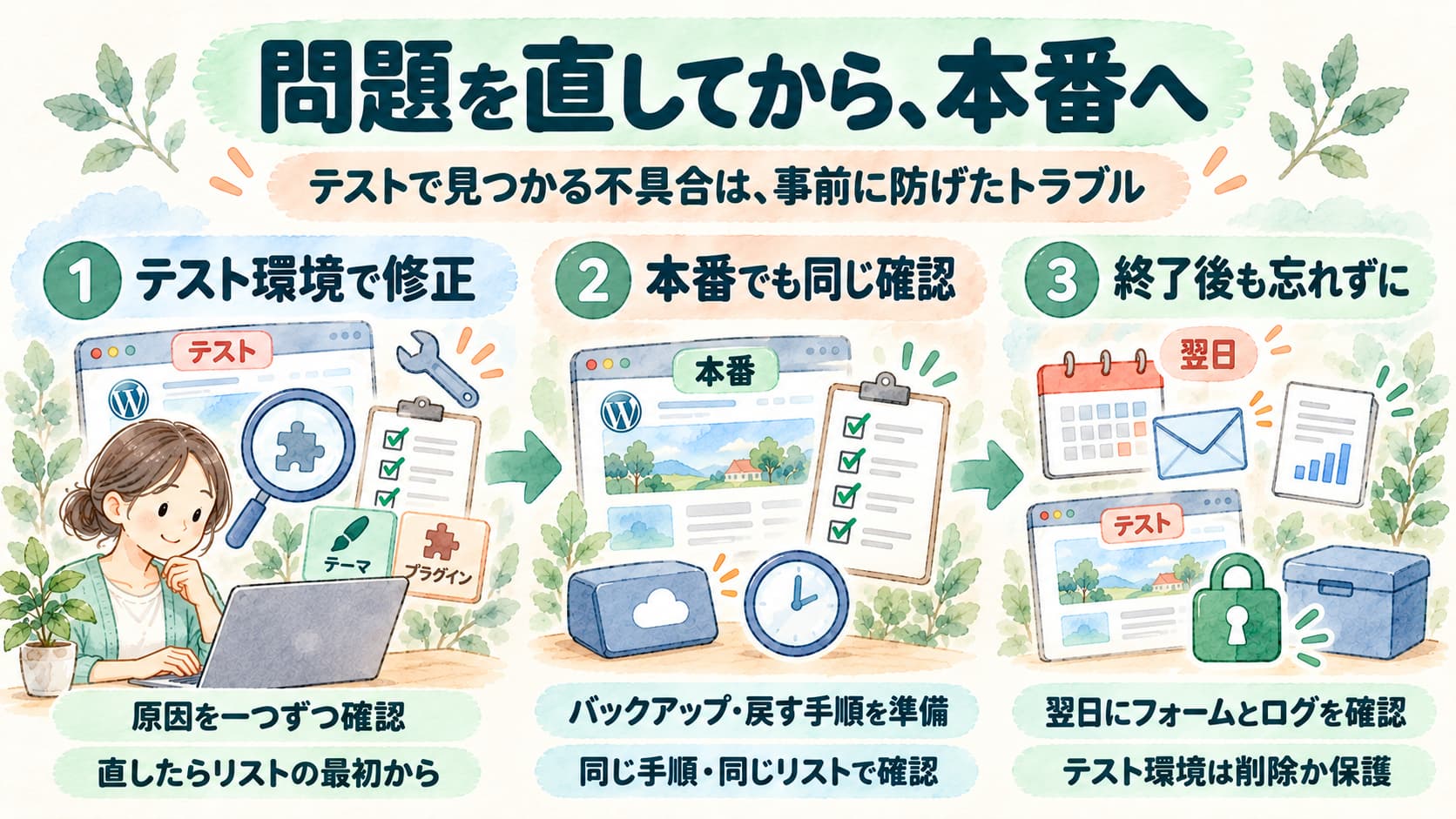
テスト環境で不具合が見つかったら、それは失敗ではなく、テスト環境を作った成果です。本番のお客様が見る前に見つけられたからです。
不具合が出たら原因を絞り込む
原因の多くは、特定のプラグインかテーマです。テスト環境なら、プラグインを一つずつ止めて、どれを止めると直るかを試せます。本番で同じことをするのは、営業中に照明を一つずつ消して故障箇所を探すようなもので、現実的ではありません。
管理画面ごと真っ白で入れないときは、WordPressから管理者に届くエラーのお知らせメールを見ます。原因のプラグインやテーマの名前が書かれていることが多いためです。
原因が分かったら、そのプラグインの更新版を待つか、同じ働きの別のプラグインに替えるかを決めます。制作会社が作ったオリジナルのテーマが原因なら、制作会社に修正を相談しましょう。テーマの古さが原因の場合は「古いWordPressテーマを使い続ける4つのリスクと乗り換え方」も参考にしてください。直したら、確認リストの1番から見直します。直した箇所だけを見ると、直したことで別の場所が崩れていても気づけません。
本番は同じ手順・同じリストで
本番では、新しい確かめ方を考えず、テスト環境と同じ手順と同じリストをくり返します。決めたリストをそのまま使えば、焦っていても抜けが起きないためです。
テスト環境ですべての項目が問題なしになったら、本番に移ります。まず本番のバックアップを取り、WordPress本体、テーマ、プラグインを更新して、確認リストで一度見ます。問題がなければ、アクセスの少ない時間帯にPHPを切り替えます。定休日の朝など、アクセス解析で一番少ない時間を選びましょう。切り替えたら、サイトヘルスでPHPの番号を確かめ、確認リストを同じ順番で見直します。
万一に備えて、戻す先の版と戻す手順も、切り替える前にメモしておきましょう。戻す先の版にサーバー会社が修正を当てているかも、お知らせで確かめておきます。8.1以前に戻す場合は修正の届かない版になるため、原因を直すまでの短いあいだにとどめてください。また、切り替えた当日で終わりにせず、翌日にもう一度フォームとエラーログを確かめます。予約の確認メールのように、時間をおいて動く機能もあるためです。
終わったらテスト環境を片づける
本番の切り替えが終わったら、テスト環境は削除するか、パスワードをかけたまま管理します。写したデータには、お客様の問い合わせや予約の情報も含まれます。放置されたテスト環境は更新されないまま古くなり、外から入られる入口になりがちです。次のPHPの更新でまた使う予定なら、そのときに本番から写し直すほうが確実です。
よくある質問
- テスト環境を作るのに、費用はかかりますか?
-
今のレンタルサーバーの中にサブドメインを作って写す方法なら、追加の契約なしで用意できる場合が多くあります。ただし、サブドメインだけPHPの版を変えられるかはサーバーごとに違うため、先にマニュアルで確かめてください。かかるのは主に作業の時間です。制作会社や保守の担当者に頼む場合は、写す作業と確認の作業費がかかります。
- テスト環境なしでPHPを上げても大丈夫なサイトはありますか?
-
テーマやプラグインが少なく、どれも更新が続いているサイトは、問題が出にくい傾向があります。それでも、直前のバックアップ、アクセスの少ない時間帯、確認リストの3つは欠かせません。予約やネット販売など、止まると売上に響く機能があるサイトは、テスト環境で試してから切り替えましょう。
- テスト環境で問題がなかったのに、本番で不具合が出ることはありますか?
-
あります。写したあとに本番でプラグインを更新した場合や、キャッシュなどの設定が本番とテスト環境で違う場合です。写してから日が空いたときは、本番から写し直してから試しましょう。本番で切り替えたあとも、同じ確認リストで見直すのはこのためです。
- テスト環境で書いた記事や直した内容は、本番に反映されますか?
-
反映されません。テスト環境は本番とは別のサイトなので、記事の追加や修正は本番で行います。反対に、テスト期間中に本番で公開した記事はテスト環境にはありません。テスト環境は確かめるための場所と割り切りましょう。
まとめ
PHPのバージョンアップは、切り替えそのものより、切り替えたあとに何が起きるかが読めない作業です。だからこそ、本番をそっくり写したテスト環境で先に試し、決めた項目を確かめてから本番に移ります。
テスト環境を作って外へ送るものを止め、今の姿を記録してからPHPを切り替えます。本番では、テスト環境と同じ確認リストをくり返します。8.2は2026年12月31日で修正の提供が終わります。年末の忙しい時期を避け、まずはテスト環境を用意するところから始めましょう。自社での作業に不安があれば、保守の専門家に任せるのも一つの方法です。
まず本番をそっくり写したテスト環境を作って、計測タグを止め、フォームの通知先を自分宛てに変えます。そこでPHPを上げて、5つの項目を確かめてください。
本番の前に練習できるなら安心です。問題が見つかったら、どうすればよいですか?
テスト環境で直して、リストの最初から見直します。全部問題なしになったら、本番で同じリストをくり返すだけです。
それなら年末までに落ち着いて進められそうです。まずはテスト環境の作り方を確かめてみますね。