PHPのバージョンを上げたらWordPressが真っ白に:元に戻す手順
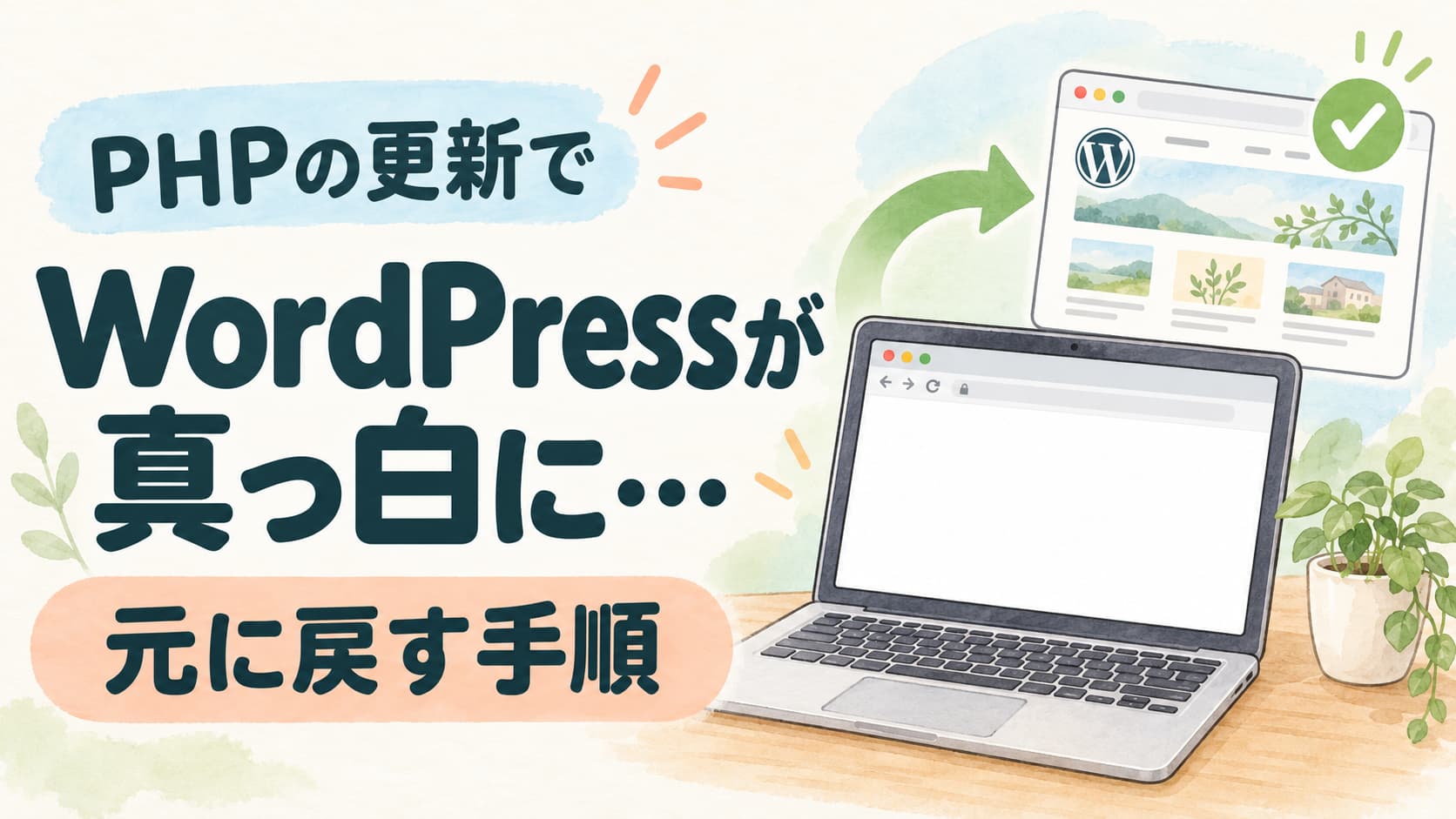

PHPのバージョンを上げたら画面が真っ白になった、というご相談ですね。まずはPHPを元の番号に戻して、サイトを見られる状態にしましょう。

元に戻すだけで直るんですか?そもそもPHP……それってどういう意味ですか?
建物でいえば電気設備のようなもので、プラグインはそこにつなぐ家電です。新しい設備に古い家電が合わず、明かりが落ちているだけなので、記事や画像は消えていません。
消えていないなら少し安心しました。戻し方と、そのあと何をすればよいかを知りたいです。
PHPを上げてWordPressが真っ白になったら、管理画面を一度だけ開いてから、サーバーの管理画面でPHPを元の番号に戻します。先に管理画面を開くと、WordPressが原因のプラグイン名を書いたメールを管理者に送るためです。戻したらトップ・下層・フォーム・管理画面の4か所を確かめ、テスト環境で原因を直してから上げ直します。
はじめに
2026年10月のPHPの脆弱性の公表をきっかけに、サーバー会社の案内に従ってPHPのバージョンを上げた方も多いでしょう。ところが切り替えたとたん、ホームページが真っ白になったり、「このサイトで重大なエラーが発生しました。」という一文だけが表示されたりすることがあります。お客様に見られていると思うと、気が気ではありません。
先にお伝えすると、真っ白になったときに最初にやるのは、原因探しではなくPHPを元の番号に戻すことです。店舗でいえば、まず照明を元に戻して営業を再開し、故障の原因はそのあと落ち着いて調べる順番です。ただし、戻す前に1分だけやっておくと、原因探しがぐっと楽になる一手があります。
本記事では、画面が真っ白になる理由、元に戻す手順、戻したあとの原因の見つけ方、そして古い番号に戻したまま放置してはいけない理由を順に解説します。これから上げる方は「WordPressのPHPバージョンアップ、テスト環境で確かめる手順」もあわせてご覧ください。
PHPのバージョンを上げると真っ白になるのはなぜか
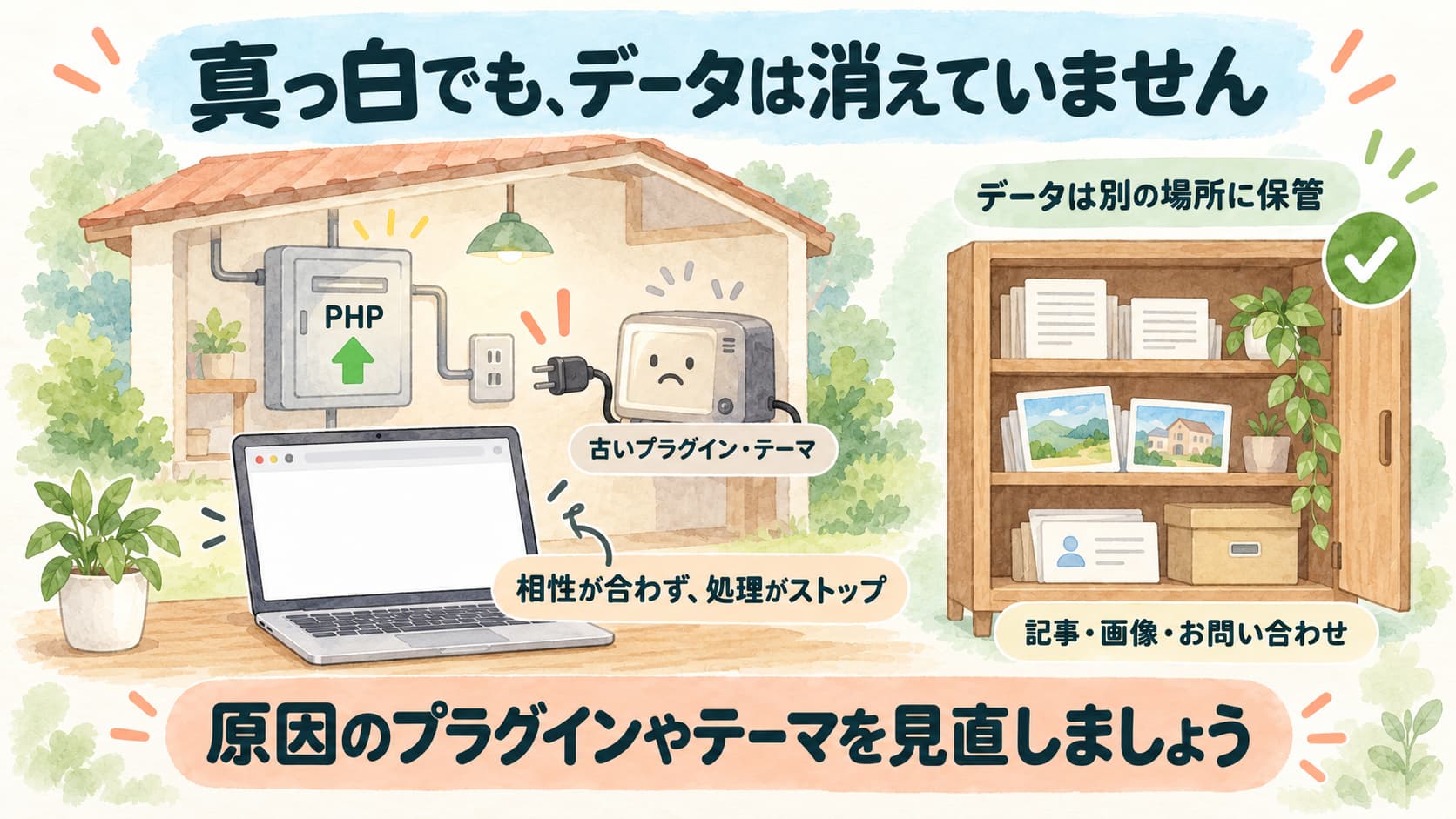
慌てないためには、何が起きているのかを知っておくことが近道です。真っ白な画面は、サイトが壊れて中身が消えた状態ではありません。
真っ白な画面の正体は「途中で止まったPHP」
WordPressのページは、誰かがアクセスするたびに、PHPがその場で組み立てています。PHPは建物の電気設備、プラグインやテーマはそこにつながる家電のような関係です。
PHPのバージョンを上げるのは、電気設備を新しい規格に替える工事にあたります。古い家電の中に新しい規格に合わないものが1台でもあると、ブレーカーが落ちて店全体が暗くなります。これが真っ白な画面です。WordPress 5.2以降は、真っ白の代わりに「このサイトで重大なエラーが発生しました。」と表示することが多くなりましたが、起きていることは同じです。
ここで大事なのは、記事・画像・お問い合わせの記録は、PHPを切り替えても消えていないという点です。中身はデータベースという別の倉庫に保管されています。PHPの切り替えは、電気設備を替えただけで、倉庫の商品には触れていないからです。
原因の多くは古いプラグインとテーマ
止まる原因は、PHPそのものではなく、古い書き方が残ったプログラムです。特にPHP 8.0では、長く使われてきた書き方のいくつかが使えなくなりました。以前は注意で済んでいたものも、処理を止める原因として扱われるようになっています。7.4から8.3のように、7系から8系へ上げたときに真っ白になりやすいのはこのためです。
よくある原因は次の4つです。
- 何年も更新が止まっているプラグイン
- 古いテーマや、制作会社がサイトのために作ったオリジナルのテーマ
- テーマに後から書き足した独自のプログラム
- 長く更新していないWordPress本体
つまり、新しい設備が悪いのではなく、古い家電が追いついていないのです。ですから直す相手は、PHPではなく原因のプラグインやテーマになります。
真っ白になったら最初にやる3つの手順
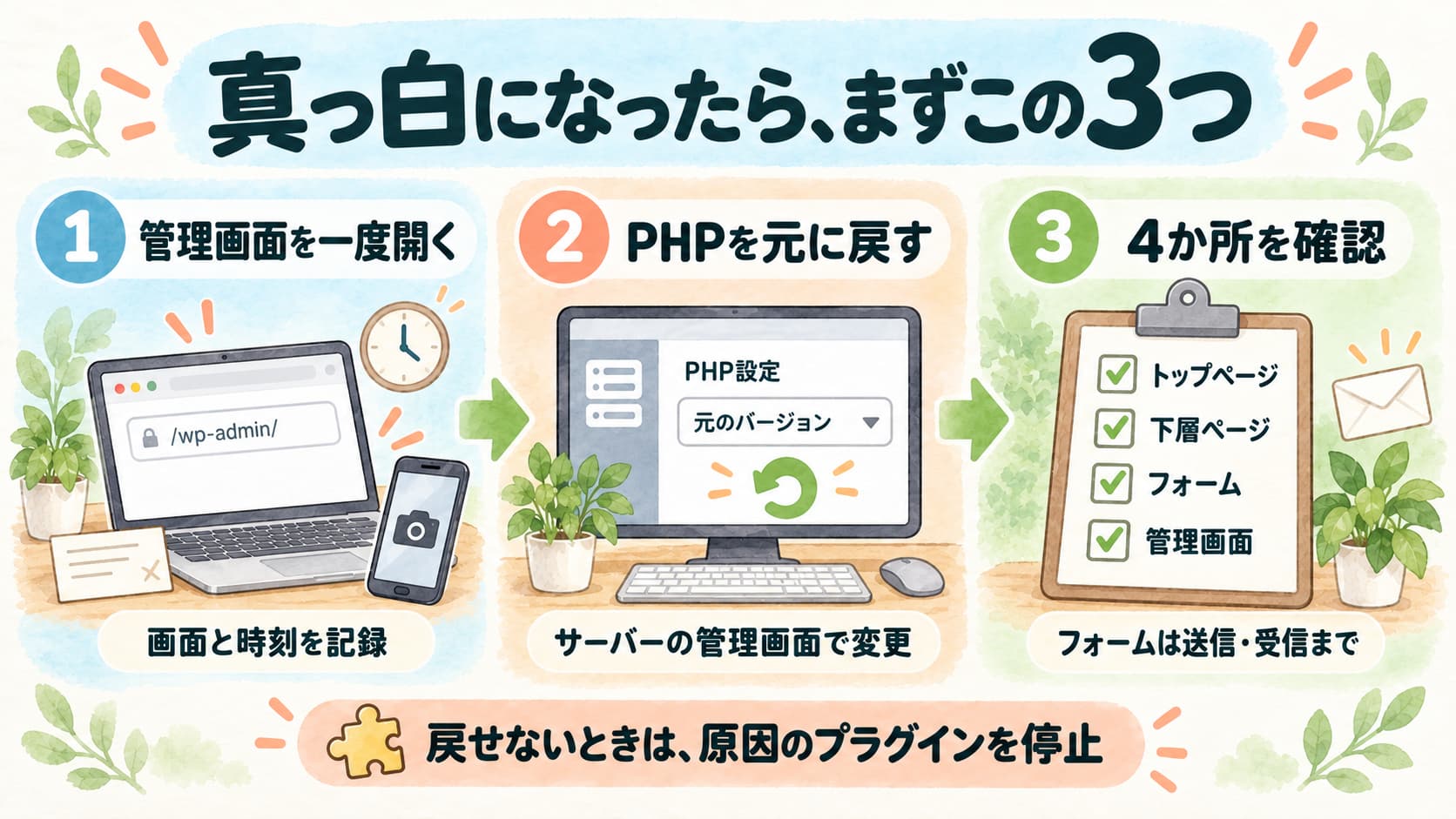
ここからは、サイトを見られる状態に戻す手順です。順番を守ると、原因の手がかりを失わずに済みます。
手順1:戻す前に、管理画面を一度だけ開いておく
PHPを戻す前に、サイトのアドレスの末尾に「/wp-admin/」を付けた管理画面を一度だけ開いてください。WordPressが原因を知らせるメールを送るのは、エラーが管理画面やログイン画面で起きたときだけです。トップページを見ただけで戻すと、このメールは作られません。
開いたら、出た画面をスマホで撮り、時刻を控えておきます。ここまで1分ほどです。メールの見方は次の章で解説します。
手順2:サーバーの管理画面でPHPを元の番号に戻す
PHPを上げたのと同じ画面で、元の番号に戻します。エックスサーバーの場合は、サーバーパネルの「PHP Ver.切替」を開き、対象のドメインを編集して、変更後のバージョンに元の番号を選んで設定します(エックスサーバーのマニュアル)。ほかのレンタルサーバーでも「PHPバージョン」や「PHP設定」といった名前の画面で、同じように切り替えられます。
元の番号が分からないときは、一つ下の番号から試します。8.3に上げて真っ白になったなら、まず8.2、だめなら8.1と一段ずつ下げ、表示が戻った一番新しい番号で止めます。新しい番号ほど、脆弱性の修正を受けられる期間が長いためです。
手順3:表示とフォームを4か所で確かめる
戻したらページを再読み込みし、まだ白ければ数分待ってから開き直します。それでも白いときは、切り替えたドメインが合っているか(wwwの有無や、別のドメイン)を確かめてください。キャッシュ用のプラグインやサーバーのキャッシュ機能を使っている場合は、表示を速くするための作り置きも消しておきます。
表示が戻ったら、次の4か所を確かめます。
- トップページ
- 会社案内やサービス紹介などの下層ページ
- お問い合わせフォーム(実際に送信して、通知メールが届くかまで)
- 管理画面へのログイン
スマホのプライベートタブでも開くと、ブラウザの作り置きに左右されずに確かめられます。フォームは表示だけでなく、送信して通知が届くところまで試してください。表示は戻っても、送信だけ失敗していることがあるためです。
元の番号に戻せないときは、原因のプラグインだけを止める
サーバー会社が古い番号の提供を終えていて、一覧に元の番号がないこともあります。その場合は、原因のプラグインだけを止めて表示を取り戻します。故障した家電の回路だけ、ブレーカーを落とすイメージです。
まず、手順1で届いたメールのリンクから管理画面に入り、「プラグイン」の画面で原因のプラグインを無効にします。メールがないときだけ、サーバーの「ファイルマネージャー」などで「wp-content」の中の「plugins」を開き、原因のプラグインのフォルダ名の末尾に「-off」と付けます。フォルダ名は、メールの「エラー詳細」にある「plugins/」のすぐ後ろの語です。プラグインの表示名とは違うことがあるので注意してください。
止めたプラグインの働きはなくなります。フォームや予約のプラグインが原因なら、その間は電話やSNSなど別の窓口を案内しておきましょう。直ったあとでフォルダ名を戻した場合は、プラグインの画面で有効化し直す必要があります。テーマが原因の場合はこの方法では止めにくいため、制作会社や保守の担当者に相談するのが確実です。
戻したあとで原因を突き止める方法
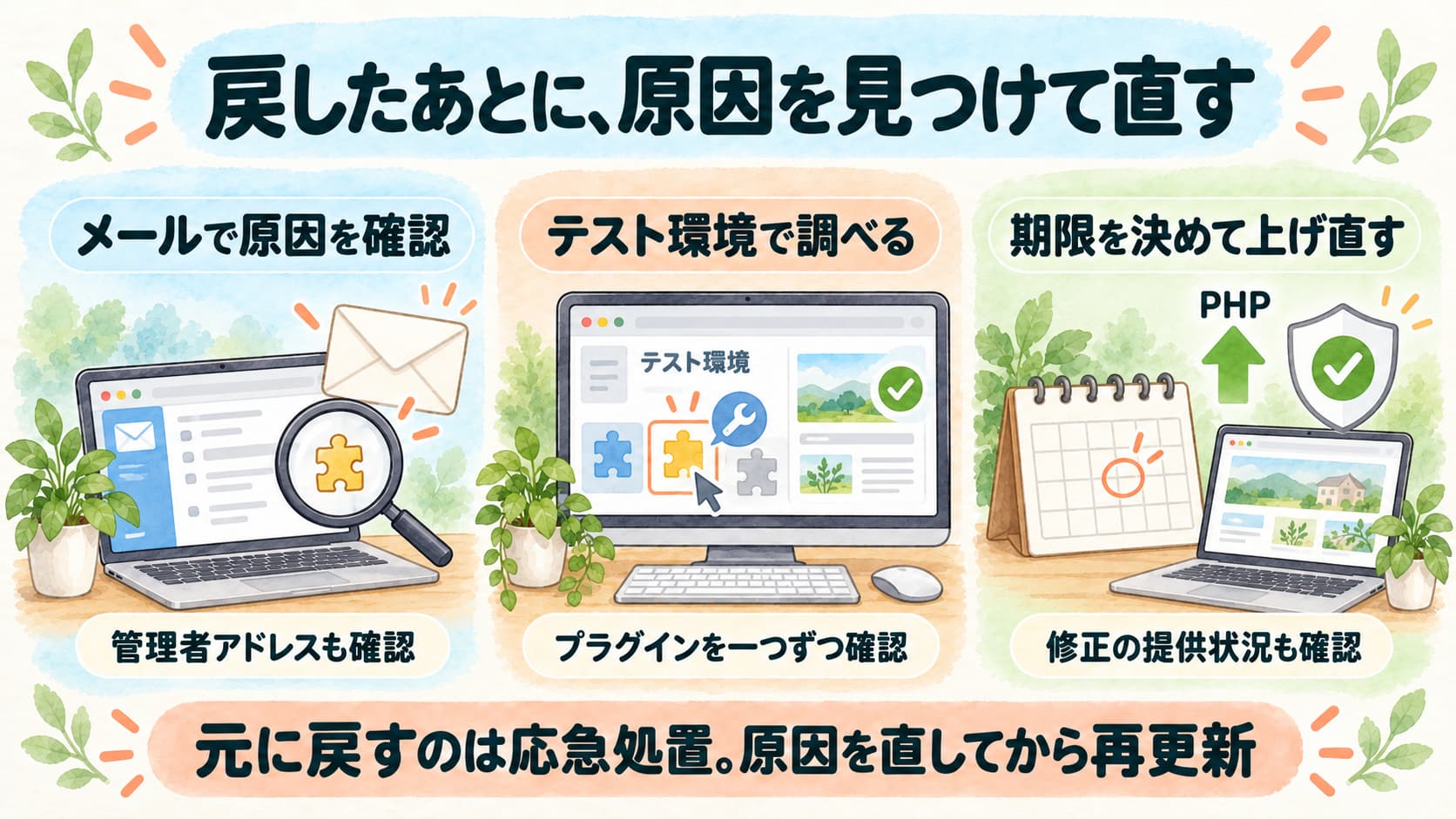
PHPを元に戻したのは、あくまで応急処置です。原因を直さないかぎり、PHPを上げるたびに同じことが起きます。
「サイトで技術的な問題が発生しています」のメールを探す
管理画面やログイン画面でエラーが起き、その原因がプラグインかテーマだったとき、WordPressは管理者のメールアドレスにメールを送ります。件名は「[サイト名] サイトで技術的な問題が発生しています」です。本文には「今回の場合、WordPress がプラグイン ◯◯ でエラーを捉えました。」のように、原因の名前が書かれています。
メールには「リカバリーモード」に入るためのリンクも付いています。リカバリーモードとは、原因のプラグインを、リンクを開いた人に対してだけ一時停止した状態で管理画面に入れる仕組みです。リンクの期限は初期設定で1日で、メールも1日に1通までです。届いたら早めに開いてください。
注意したいのは、管理者のメールアドレスが制作会社や前の担当者のままだと、このメールは届かないことです。PHPを戻して管理画面に入れたら、「設定」の「一般」で管理者メールアドレスを確かめましょう。変えたときは、新しいアドレスに届く確認メールのリンクを開くまで切り替わりません。迷惑メールのフォルダに入っていることもあります。
メールで分からなければテスト環境で一つずつ止める
メールが見つからない、または原因がテーマや本体だった場合は、本番のサイトで試すのはやめましょう。本番をそっくり写したテスト環境を用意し、そこでPHPを上げてから、プラグインを一つずつ止めて、どれを止めると直るかを確かめます。テスト環境の作り方と確かめる項目は「WordPressのPHPバージョンアップ、テスト環境で確かめる手順」で詳しく解説しています。
原因が分かったら、プラグインの更新版を入れるか、同じ働きの別のプラグインに替えます。テーマが古くて動かない場合は、制作会社への修正の相談か、テーマの乗り換えを考えます。
古いPHPに戻したままにしてはいけない理由
表示が戻ると、ひと安心してそのままにしたくなります。しかし、そもそもPHPを上げようとした理由は、古い番号の危うさにあったはずです。
戻した番号に修正が届いているかを確かめる
2026年10月に公表されたPHPの脆弱性は、PHPの公式の修正版が出たのが8.2以降だけでした。8.1以前に戻した場合は、サーバー会社が今回の修正を独自に当てているかを、お知らせで必ず確かめてください。当てていなければ、その穴は開いたままです。壊れていると知らされた古い鍵で店を開けているのと同じ状態になります。
8.2に戻した場合も安心はできません。8.2の修正の提供は2026年12月31日で終わるためです(PHPの公式サイト)。詳しくは「WordPressのPHP脆弱性、今日確かめる3つと安全な更新手順」で解説しています。

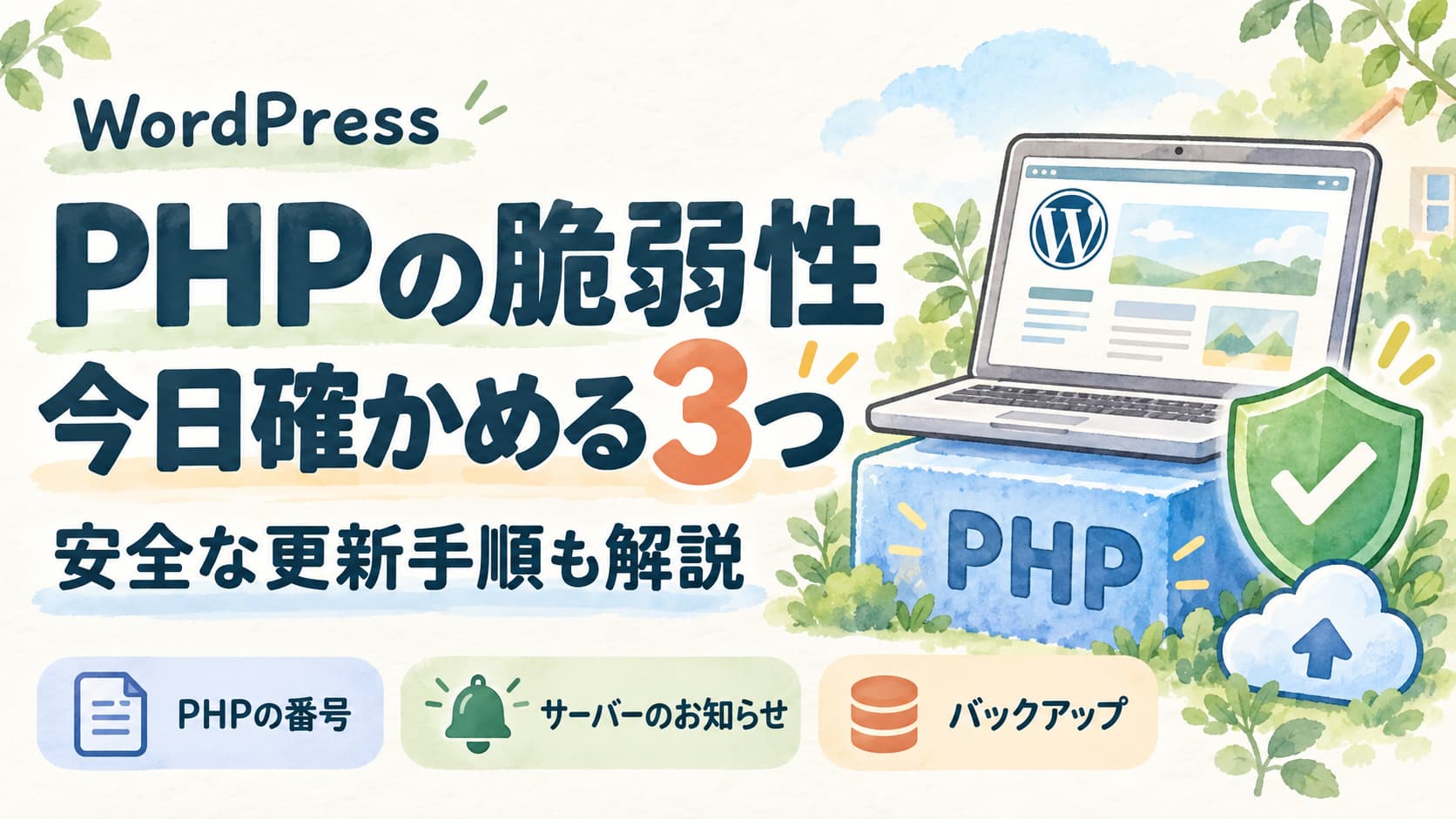
期限を決めて、テスト環境で上げ直す
PHPを元に戻した日に、上げ直す日も決めてください。決めずにおくと、表示が戻った安心感から後回しになり、気づけば修正の届かない番号で何か月も動き続けることになりがちです。
上げ直すときは、テスト環境で原因を直し、確認リストをすべて通してから本番を切り替えます。社内で手が回らない場合は、ここから先を保守の担当者に任せるのも一つの判断です。真っ白になった日時、上げる前と後のPHPの番号、届いたメールの内容を伝えれば、調べる時間を短くできます。
よくある質問
- PHPを元に戻しても、画面が真っ白のままです。どうすればよいですか?
-
まず再読み込みし、数分待ってから開き直してください。それでも白いときは、切り替えたドメインが合っているかと、キャッシュの作り置きを確かめます。直らない場合は、プラグインやテーマの自動更新など、PHPと同じ時期に別の変更が起きていた可能性があります。サーバーの自動バックアップから戻す方法もありますが、戻した時点より後のお問い合わせや記事も巻き戻ります。作業の前に保守の担当者へ相談するのが安全です。
- 画面が真っ白だった間のお問い合わせは届いていますか?
-
お問い合わせフォームのページも表示されていなかったなら、その間は送信できていなかったと考えてください。真っ白だった時間帯を記録し、その時間に連絡しようとした方がいなかったか、電話やSNSのメッセージも確かめておくと安心です。表示が戻ったら、フォームから試しに送信して、通知メールが届くことを確かめましょう。
- 「サイトで技術的な問題が発生しています」というメールが届きました。リンクを開いても大丈夫ですか?
-
自分のサイトのWordPressが管理者あてに送る正式なお知らせで、リンク先は自分のサイトのログイン画面です。開く前に、リンクの宛先のドメインが自分のサイトのものかを確かめてください。リンクから入る「リカバリーモード」では、原因のプラグインがリンクを開いた人に対してだけ一時停止されるため、管理画面から無効にする作業ができます。
- 自分では何もしていないのに、PHPのバージョンが上がって真っ白になりました。
-
サーバー会社が、提供を終える古い番号を新しい番号へ自動で切り替えた可能性があります。サーバー会社からのお知らせメールや、管理画面のお知らせ欄を確かめてください。元の番号が選べない場合は、原因のプラグインだけを止めて表示を取り戻し、そのうえで原因を直す流れになります。
- 制作会社や保守の担当者に頼むとき、何を伝えればよいですか?
-
真っ白になった日時、上げる前と上げた後のPHPの番号、元に戻したかどうか、届いたエラーのお知らせメールの本文の4点を伝えてください。真っ白になったページがトップだけか、全ページか、管理画面もかも分かると、原因の見当がつきやすくなります。メールは転送するだけでも十分な手がかりになります。
まとめ
PHPのバージョンを上げてWordPressの画面が真っ白になっても、記事や画像は消えていません。新しいPHPに、古いプラグインやテーマが追いついていないだけです。
最初にやるのは、管理画面を一度だけ開いてから、サーバーの管理画面でPHPを元の番号に戻すことです。戻したらトップ・下層・フォーム・管理画面の4か所を確かめます。元の番号に戻せないときは、原因のプラグインだけを止めて表示を取り戻します。
そのうえで、WordPressから届く「サイトで技術的な問題が発生しています」のメールで原因を確かめ、テスト環境で直してから上げ直します。元に戻すのは応急処置で、上げ直すまでが一つの作業です。まずは今日、管理者メールアドレスが今の担当者のものになっているかを確かめるところから始めてみてください。
真っ白になったら、管理画面を一度開いてからPHPを元の番号に戻し、4か所を確かめます。原因はWordPressから届くメールに書かれていることが多いです。
戻して終わりではなく、上げ直す日も決めるんですね。まずは管理者のメールアドレスが私のものになっているか、今日確かめてみます。