
「どの記事から問い合わせが来たか」をGA4で可視化しブログ集客を加速させる方法


ブログ、もう50本くらい書かれていますよね。どの記事から問い合わせが来ているか、分かっていますか。

正直、分かっていません。アクセス数が多い記事は見ているのですが、問い合わせとつながっているのかは……。
実は、アクセス数の順位と問い合わせを生む記事の順位はほとんど一致しないんです。見る場所を変えるだけで、次に書くべき記事がはっきりします。
見る場所を変える、ですか。それは設定が難しいものなのでしょうか。
どの記事から問い合わせが来たかは、GA4の「ランディングページ」レポートにキーイベント(問い合わせ完了)の列を並べれば10分で分かります。月に数件の規模で数字が出ない場合は、フォームの隠し項目に「最初に開いた記事のURL」を入れて送る方法が確実です。結果は、成果を生んだ記事の隣を書き、PVは多いのに問い合わせゼロの記事に導線を足す打ち手に変えます。
はじめに
「ブログを続けて1年、記事は50本を超えた。月に数件は問い合わせも来る。でも、それがどの記事を読んだ人なのかは分からない」。こういう状態の会社は多いです。
分からないまま書き続けると、当たりの記事が埋もれ、外れの記事ばかり増えていきます。書く時間はかかっているのに、手応えだけがありません。
ブログの問い合わせ分析で最初にやるべきなのは、GA4で「問い合わせを生んだ記事」を特定することです。この記事ではその3つの方法と、分かった数字を次の一本に変える仕分け方を紹介します。出てくるGA4の用語は、店舗運営のたとえでその場で説明します。
「読まれている記事」と「問い合わせを生む記事」は別物

最初に、この2つを分けて考えるところから始めます。ここが混ざったままだと、どんな分析をしても結論がぶれます。
PVランキングを見ても答えは出ない
PVが多い記事の上位5本と、問い合わせを生んだ記事の上位5本は、ほとんど重なりません。 これは当方が関わったサイトでも繰り返し見てきた現象です。PV1位の用語解説記事からの問い合わせがゼロで、PVでは20位ほどの「依頼前に準備しておくもの」という記事が問い合わせの入口の半分を占める。そういう並びは珍しくありません。
なぜ、そうなるのでしょうか。「WordPressの更新方法」のような記事は検索数が多く、PVは稼げます。読んでいるのは自分で解決したい人です。読み終えたら帰ります。一方で「制作会社を変えるときの引き継ぎで困ること」のような記事は、PVは少なめです。でも読んでいるのは、いま困っていて、誰かに頼もうとしている人です。
店舗で言えば、大通りに面したショーウィンドウの前は人通りが多い。けれど買い物に入ってくるお客様は、裏通りの入口から来ているかもしれない。通行量だけを数えていると、この裏口の存在に気づけません。
鍵は「最初に開いたページ」を軸に数えること
では、何を軸に数えればよいのでしょうか。答えは「その人がサイトで最初に開いたページ」です。GA4ではこれを「ランディングページ」と呼びます。店なら「どの入口から入ってきたか」に当たります。
問い合わせは、たいてい記事→サービス紹介ページ→フォームという順で起きます。問い合わせ完了の瞬間だけを見ると、フォームのページしか記録に残りません。それでは、どの記事が効いたのかは分かりません。だから「入口」で数えるのです。入口が記事Aだった人のうち、何人が最後にフォームを送ったか。この数え方に変えるだけで、記事ごとの成果が並びます。
GA4で「どの記事から問い合わせが来たか」を見る3つの方法

方法は簡単な順に3つあります。まずは方法1だけで十分です。物足りなくなったら2、確実さが欲しくなったら3へ進んでください。
方法1 ランディングページレポートにキーイベントを並べる
GA4の左メニューから「レポート」→「ライフサイクル」→「エンゲージメント」→「ランディングページ」と進みます。記事のURLが行に並び、右のほうに「キーイベント」という列があります。
この列の見出しにある小さな矢印を押すと、イベント名を選べます。ここで問い合わせ完了のイベント(サンクスページ表示など)を選んでください。これで「その記事を入口にした人が、何件問い合わせたか」が記事ごとに並びます。 所要時間は10分ほどです。
期間は最低3か月にしてください。1か月だと数件の差で順位が入れ替わり、傾向が読めません。
方法2 探索レポートで「途中で読んだ記事」まで広げる
方法1で見えるのは「入口」だけです。入口は記事Aでも、その後に記事Bを読んで気持ちが固まった、という人もいます。この「途中で効いた記事」を見るのが探索レポートです。
左メニューの「探索」から「経路データ探索」を開き、終点を問い合わせ完了のイベントにします。すると、そこに至るまでに通ったページが逆順にたどれます。入口の記事とは別に、何度も経由されている記事が見つかることがあります。そういう記事は、いわば店内で「背中を押す接客」をしている記事です。
操作は方法1より少し手間がかかります。月に一度、じっくり見る日を決めて使うのが現実的です。経由されている記事が分かったら、その記事からサービスページへのリンクが目立つ位置にあるかを確かめてください。背中を押しているのに出口が遠い、というもったいない状態がよくあります。
方法3 フォームに「読んでいた記事」を書き込んで送る
ここまでの2つはGA4の画面に頼る方法です。実は、問い合わせが月に数件の規模だと、GA4の画面上で数字が出ないことがあります。Googleシグナルを有効にしていると、人数が少ない行はプライバシー保護のために表示されない仕組み(しきい値)が働くためです。
そこで、GA4とは別に、フォーム自体に記録を残します。問い合わせフォームに見えない項目を1つ足し、「その人が最初に開いた記事のURL」を入れて一緒に送る方法です。 訪問者が最初に開いたページのURLをブラウザに一時保存しておき、フォームを開いたときにその項目へ書き込みます。仕組みは数行のプログラムで済みます。Contact Form 7などの主要なフォームなら隠し項目に対応していて、制作会社に頼めば1〜2時間の作業です。
この方法なら、問い合わせメールの末尾に「入口の記事」が1件ずつ書かれて届きます。月に3件しかなくても、その3件がどの記事から来たかは確実に分かる。小さな会社にはこれが一番強いと考えています。
数字を見る前に確かめたい3つの準備
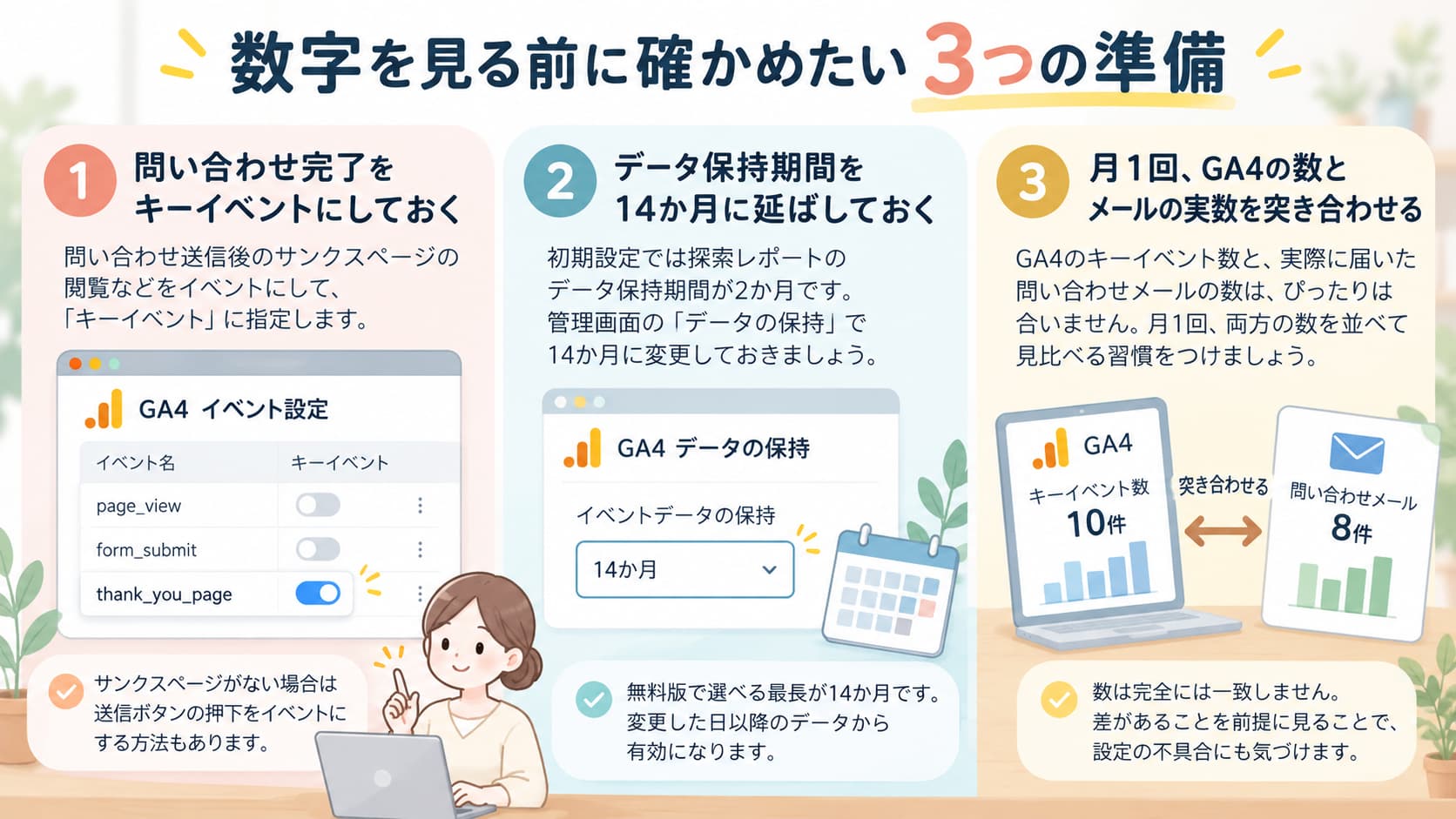
方法1を開いてもキーイベントの列が全部ゼロ、というケースがよくあります。原因はたいてい設定側です。次の3つを先に確かめてください。
問い合わせ完了をキーイベントにしておく
GA4は、何を「成果」と数えるかを自分で教えないと数えてくれません。問い合わせ送信後に表示されるサンクスページの閲覧をイベントにして、それを「キーイベント」に指定する。この一手間がないと、どのレポートを開いても問い合わせの列は空のままです。
サンクスページがないフォームの場合は、送信ボタンの押下をイベントにする方法もあります。ここは制作会社に頼めば30分程度の作業です。
データ保持期間を14か月に延ばしておく
GA4の初期設定では、探索レポートで使えるデータの保持期間が2か月です。つまり方法2を使おうとした時点で、3か月前の経路はもう見られません。管理画面の「データの保持」で14か月に変更しておいてください。 無料版で選べる最長がこの期間です。変更した日以降のデータから効くので、早いほどよい設定です。
月1回、GA4の数とメールの実数を突き合わせる
GA4のキーイベント数と、実際に届いた問い合わせメールの数は、ぴったりは合いません。広告ブロッカーを使っている人の分は記録に残りませんし、同じ人が2回送ることもあります。
だから月に1回、両方の数を並べて見比べます。GA4が10件でメールが8件なら、GA4は少し多めに出ていると分かった上で読めばよい。GA4が2件でメールが8件なら、設定が壊れている可能性が高い。この習慣があると、数字を信じすぎることも、信じなさすぎることもなくなります。
分析結果をブログ集客の加速につなげる3つの打ち手
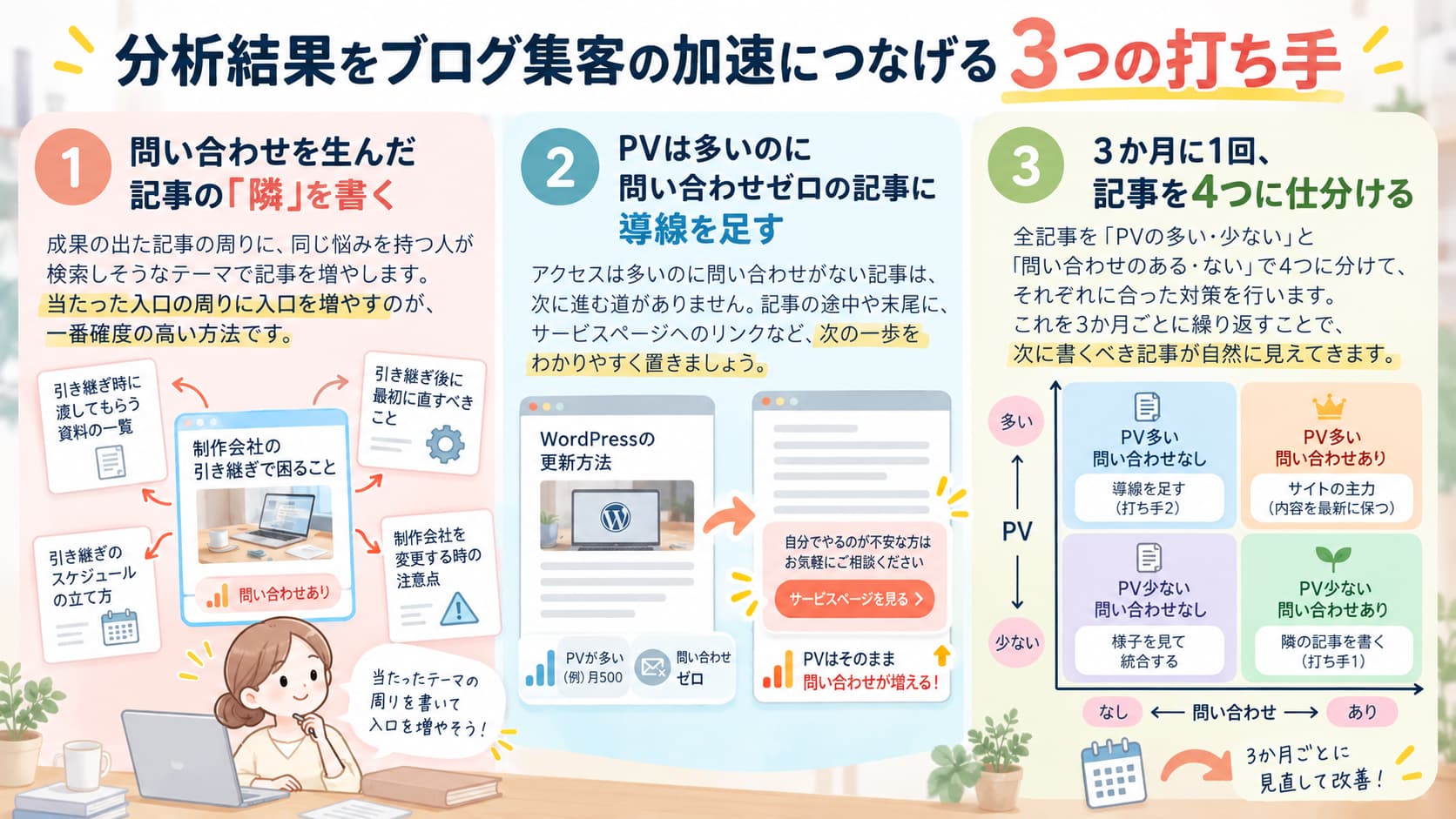
数字が見えたら、それを次の一本に変えます。分析は「見て満足」で終わりがちです。ここからが集客が動く部分です。
打ち手1 問い合わせを生んだ記事の「隣」を書く
問い合わせを生んだ記事が1本でも見つかったら、そのテーマの隣を書きます。同じ悩みを持つ人が、少し違う言葉で検索している場面を想像してください。「制作会社の引き継ぎ」で来た人がいるなら、「引き継ぎ時に渡してもらう資料の一覧」「引き継ぎ後に最初に直すべきこと」が隣です。
当たった入口の周りに入口を増やす。 これが一番確度の高い増やし方です。まったく新しいテーマに手を広げるのは、その後で構いません。
打ち手2 PVは多いのに問い合わせゼロの記事に導線を足す
PVは月に500あるのに、問い合わせがゼロ。こういう記事には、読者が次に進む道がないことが多いです。記事の本文で悩みが解決してしまい、「この会社に頼む」という選択肢が目に入っていない。
直し方は、記事の途中と末尾に、その記事のテーマに合った次の一歩を置くことです。「自分でやるのが不安な方は、こちらのサービスページへ」という一文と、関連するサービスページへのリンク。それだけで、通行量の多い入口が来店につながる入口に変わることがあります。ゼロだった記事から月1件出るようになれば、年12件です。
打ち手3 3か月に1回、記事を4つに仕分ける
最後に、全記事を「PVが多いか少ないか」と「問い合わせがあるかないか」の2軸で4つに分けます。
- PV多い×問い合わせあり:サイトの主力。内容を最新に保つ
- PV多い×問い合わせなし:打ち手2で導線を足す
- PV少ない×問い合わせあり:隠れた当たり。打ち手1で隣を書き、タイトルも検索されやすく直す
- PV少ない×問い合わせなし:3か月様子を見て動かなければ、内容を別の記事に統合する
この仕分けを3か月ごとに繰り返すと、書く記事の候補が自然に絞られていきます。「次は何を書こう」と白紙から考える時間が減り、書くたびに問い合わせの入口が増えていく状態になります。
よくある質問
- GA4のランディングページレポートにキーイベントの列が表示されません。
-
キーイベントが1つも登録されていないか、対象期間に発生していない場合、列が見当たらないことがあります。まず管理画面の「データの表示」→「キーイベント」に問い合わせ完了のイベントが登録されているかを確認してください。登録済みなら、期間を広げて再表示すると列が出ます。
- 電話での問い合わせも記事ごとに分かりますか。
-
スマートフォンで電話番号をタップした回数はイベントとして数えられるので、フォームと同じようにランディングページごとに並べられます。実際に通話につながったかまでは分からないため、電話を受けたときに「どの記事をご覧になりましたか」と一言聞く運用を組み合わせると精度が上がります。
- 記事を書き始めて半年ですが、分析するには早すぎますか。
-
早すぎることはありません。方法1のランディングページレポートは記事が10本でも見られます。問い合わせがまだ数件でも、方法3のフォーム記録を先に入れておけば、1件目からどの記事が入口かが残ります。あとから振り返る材料を、いまのうちに貯めておく段階です。
- Search Consoleでは分からないのですか。
-
Search Consoleは「どの検索語でどの記事がクリックされたか」までは分かりますが、その後に問い合わせしたかどうかは記録しません。記事の入口の分析はSearch Console、問い合わせまでの追跡はGA4、というように役割が分かれています。両方を並べると、検索語→記事→問い合わせの流れが一本でつながります。
まとめ
ブログの問い合わせ分析は、PVではなく「最初に開いた記事」を軸に数えると答えが出ます。GA4のランディングページレポートにキーイベントの列を並べるだけで、記事ごとの問い合わせ数が10分で見えます。月数件の規模で数字が出ないなら、フォームの隠し項目に入口の記事を記録する方法が確実です。
分かった数字は、当たった記事の隣を書く、PVが多く問い合わせゼロの記事に導線を足す、3か月ごとに4つに仕分ける、の3つに変えてください。書くたびに問い合わせの入口が増えていく状態を作ることが、ブログ集客を加速させる一番の近道です。
まずは今日、ランディングページレポートを開いて、キーイベントの列を問い合わせ完了に切り替えてみてください。
見るべきはPVではなく「最初に開いた記事」でした。ランディングページレポートを開いて、キーイベントの列を問い合わせに切り替える。まずはそこからです。
10分でできるなら、今日のうちに見てみます。数字が出なかったときはフォームに記録する方法ですね。
はい。そして当たった記事の隣を書く。それを3か月ごとに繰り返せば、書くほど問い合わせの入口が増えていきます。
次に何を書くか、もう迷わなくてよさそうです。早速レポートを開いてみます。