ブロックエディタの使い方|HTML不要で記事を作る5つの基本


お知らせを自分で更新したいけれど、HTMLが分からず手が止まっている。そんなご相談をよくいただきます。

まさに私です。ブロックエディタなら簡単と聞いたのですが、それってどういう意味ですか?
文章や写真を「ブロック」という部品にして、積み木のように並べて記事を作る編集画面のことです。HTMLは裏側でWordPressが書いてくれます。
それなら私にもできそうです。何から覚えればいいか教えてください。
WordPressのブロックエディタは、HTMLを書く役目をWordPressが自動で引き受けるため、専門知識がなくても記事を作れます。まずは段落・見出し・画像・リスト・ボタンの5つのブロックと、空の行で「/」を打ってブロックを呼び出す操作を覚えれば、お知らせやブログの更新はほぼまかなえます。
はじめに
「ホームページのお知らせを自分で更新したいけれど、HTMLが分からないから不安」「制作会社に頼むたびに数日待つのがもどかしい」。こうしたご相談を、事業者の方からよくいただきます。
以前のWordPressでは、画像を横に並べたり表を作ったりするだけでも、HTMLを直接書く必要がありました。HTMLとは、ホームページの見た目や構造をブラウザに指示する専用の記述です。そのため「更新は詳しい人の仕事」と感じている方も少なくありません。
しかし今のWordPressには、「ブロックエディタ」が標準で入っています。HTMLの知識がなくても、文章や画像を積み木のように並べるだけで記事が作れる編集画面です。
この記事では、ブロックエディタの使い方を、仕組み・まず覚えたい5つのブロック・基本操作・時短のコツの順に解説します。最後に、制作会社の立場から「自分で書ける状態」をつくるための準備にも触れます。読み終えるころには、次のお知らせを自分で公開するイメージが持てるはずです。
ブロックエディタとは?HTMLが要らない理由

ブロックエディタは、2018年12月のWordPress 5.0から標準になった編集画面で、開発時の名前から「Gutenberg(グーテンベルク)」とも呼ばれます。まずは、なぜHTMLを知らなくても記事が作れるのか、その仕組みから見ていきましょう。
文章や画像を「ブロック」という部品で積み上げる
ブロックエディタでは、記事を「ブロック」という部品の組み合わせで作ります。段落ひとつ、見出しひとつ、画像1枚が、それぞれ1つのブロックです。
家づくりにたとえると、壁や窓、ドアが規格品として用意されていて、それを間取り図どおりに組み付けていくイメージです。窓をつけるのに、ガラスを自分で切り出す必要はありません。同じように、画像を載せたいときは「画像」ブロックを置いて写真を選ぶだけです。
順番を入れ替えたいときも、ブロックごと上下に動かせば済みます。文章を1文字ずつ選び直す必要がないため、パソコン操作に慣れていない方でも全体の流れをつかみやすいのが特長です。
HTMLはWordPressが裏側で書いてくれる
ホームページは本来、HTMLで書かれています。ブロックエディタでも、それは変わりません。違いは、HTMLを書く役目をWordPressが引き受けてくれる点です。
たとえば「見出し」ブロックに文字を入れると、WordPressが裏側で見出し用のHTMLを自動で書き込みます。店舗運営にたとえるなら、お客様の注文を受けるのはホール担当であるあなたです。厨房への伝票は、レジが自動で印字してくれます。ホール担当が厨房用の略号を覚えなくても、料理が正しく届くのと同じです。
編集画面の見た目と、公開後の見た目がほぼ同じになるのもブロックエディタの利点です。「公開したら思っていた配置と違った」というズレが起きにくくなります。つまり、あなたが考えるのは「何を伝えるか」だけで、「どう書くか」はWordPressに任せられます。
まず覚えたい基本のブロック5つ

ブロックは標準だけでも数十種類ありますが、すべてを覚える必要はありません。お知らせやブログ記事の更新なら、段落・見出し・画像・リスト・ボタンの5つでほぼ足ります。
段落・見出し:記事の骨組みをつくる
「段落」は、文章を書くための最も基本的なブロックです。何も選ばずに文字を打ち始めると、自動的に段落ブロックになります。Enterキーを押すと次の段落ブロックが作られ、段落の中で改行だけしたいときはShift+Enterを使います。
「見出し」は、記事の章立てを示すブロックです。本のもくじにあたり、読者が飛ばし読みするときの目印になります。記事タイトルが一番大きな見出し(H1)にあたるため、本文では「H2」から使い始め、その下の小見出しを「H3」にします。H2の次にいきなりH4を使うなど、順番を飛ばすのは避けましょう。章立てが正しく伝わると、読者にも検索エンジンにも内容が理解されやすくなります。
画像・リスト・ボタン:読みやすさと行動を後押しする
「画像」ブロックでは、パソコンにある写真をドラッグ&ドロップするだけで掲載できます。設定欄には「代替テキスト」という項目があります。これは画像が表示されないときや、目の不自由な方が読み上げソフトを使うときに、画像の代わりに伝わる説明文です。「店舗の外観」のように、写っている内容を短く書いておきましょう。
なお、スマートフォンで撮った写真は横幅が4000ピクセルほどあり、そのまま載せるとページの表示が遅くなります。ホームページで表示される枠は広くても1200ピクセル程度なので、載せる前に縮めておくと安心です。詳しくはWordPressの表示速度が遅いときに見直すキャッシュ設定と画像最適化で解説しています。

「リスト」ブロックは、持ち物や営業時間の変更点など、項目を並べたいときに使います。文章で続けて書くよりも、ひと目で内容が伝わります。
「ボタン」ブロックは、「ご予約はこちら」「お問い合わせ」など、読者に次の行動を促したい場所に置きます。リンク先のURLを入力するだけで、押しやすいボタンになります。
つまり、この5つで「伝える」「見せる」「動いてもらう」の3つの役割がそろいます。迷ったら、まずこの5つで書けないかを考えてみてください。
ブロックエディタの基本的な使い方:追加・移動・確認

ブロックの種類がわかったら、次は操作です。覚える操作は「追加する」「動かす」「確認する」の3つだけです。
ブロックの追加は「+」と「/」の2通り
ブロックを追加する方法は、主に2つあります。1つ目は、画面左上やブロックの間に表示される「+」ボタンから、一覧で選ぶ方法です。どんなブロックがあるか眺めながら選べるので、慣れないうちはこちらが安心です。
2つ目は、空の段落で半角の「/(スラッシュ)」を入力し、続けてブロック名を打つ方法です。たとえば「/画像」と入力すると、画像ブロックの候補が出てきます。キーボードから手を離さずに済むため、慣れてくると「/」のほうが圧倒的に速く書けます。
移動・複製・削除はツールバーとリスト表示で
ブロックをクリックすると、その上に小さなツールバーが現れます。上下の矢印で順番を入れ替え、右端の「︙」(オプション)メニューから複製や削除ができます。
記事が長くなってきたら、画面上部の「ドキュメント概観」(リスト表示)ボタンが便利です。記事全体のブロックが一覧で表示され、どこに何があるかを見渡しながら選べます。間違えて消してしまっても、Ctrl+Z(Macは⌘+Z)で直前の状態に戻せるので、怖がらずに試してみてください。
下書き保存とプレビューで公開前に確認する
書き終えたら、すぐに公開せず「下書き保存」をしてから「プレビュー」で見え方を確かめます。プレビューでは、パソコンだけでなくスマートフォンでの見え方も確認できます。
ホームページを訪れる人の多くは、スマートフォンから見ています。パソコンで整って見えても、スマートフォンでは画像が大きすぎたり、文字が詰まって見えたりすることがあります。確認できたら「公開」を押します。日時を指定して予約公開することもできるため、休業日のお知らせを前もって準備しておくといった使い方も可能です。
記事作成がぐっと速くなる3つのコツ

基本操作に慣れたら、作業時間を短くするコツを取り入れましょう。どれも特別な知識は要りません。
Wordやメモから貼り付けて整える
文章はWordやGoogleドキュメント、スマートフォンのメモアプリで先に書いておき、まとめて貼り付けても構いません。ブロックエディタは貼り付けた文章を自動で段落ブロックに分け、元の見出しやリストもある程度引き継ぎます。
また、段落の先頭で「## 」(半角のシャープ2つとスペース)と打つと、H2見出しに変わります。「- 」(半角のハイフンとスペース)なら箇条書きです。移動中にメモで下書きし、パソコンで貼り付けて整えるという分担にすると、更新のハードルがぐっと下がります。
よく使う形は「パターン」に登録して使い回す
毎回同じ形で書く記事は、型を保存しておくと便利です。ブロックエディタでは、複数のブロックを選んで「パターン」として登録できます。以前は「再利用ブロック」と呼ばれていた機能です。
たとえば「見出し+本文+画像+予約ボタン」というイベント告知の型を登録しておきます。次回からは、呼び出して中身を差し替えるだけです。店舗でいえば、毎回白紙から作っていた手書きのPOPを、記入欄つきのテンプレート用紙に変えるようなものです。書き手が変わっても記事の見た目がそろうという利点もあります。
ひとつ注意したいのが、登録するときの「同期」の設定です。同期をオンにしたままだと、ある記事でパターンの中身を書き換えたとき、同じパターンを使った過去の記事まで一緒に書き換わってしまいます。記事の型として使うなら、同期はオフにして登録してください。
文字色や装飾は「決めた範囲」だけ使う
ブロックエディタでは、文字色や背景色、文字の大きさを自由に変えられます。ただし、自由に変えられることと、自由に変えてよいことは別です。記事ごとに色やサイズがばらばらになると、サイト全体がちぐはぐに見え、お店の信頼感まで下がってしまいます。
「強調は太字だけ」「色を使うのは注意書きだけ」というように、自社のルールを1つ決めておくと迷いが減ります。
「自分で書ける」状態は制作段階で決まる

ここまで操作のコツをお伝えしてきましたが、実は更新のしやすさは、ホームページを作る段階でかなり決まります。制作会社の立場から、2つのポイントをお伝えします。
使うブロックとデザインの型を先にそろえておく
ブロックエディタは自由度が高いぶん、何も準備されていないと「どのブロックを使えばいいのか」で迷いが生まれます。そこで制作時に、そのサイトで使う色や文字サイズをあらかじめ決めておきます。よく書く記事の型もパターンとして用意しておけば、更新する方は中身を書くことだけに集中できます。
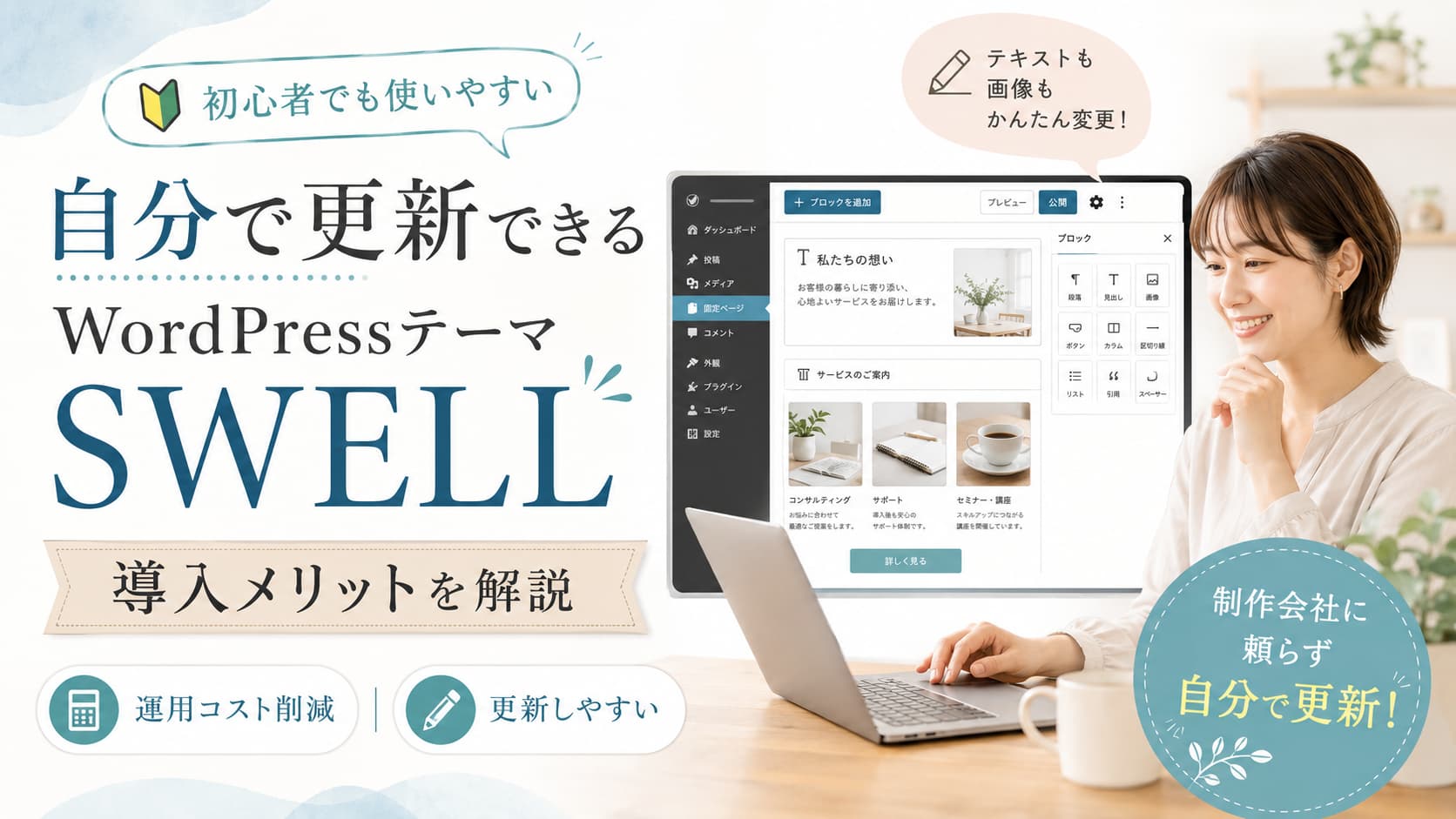
家づくりでいえば、入居前に収納の場所と物の定位置を決めておくようなものです。定位置があれば、暮らしながら散らかることはありません。テーマ選びも同じで、SWELLのようにブロックエディタ向けの部品が充実したテーマを選ぶのも1つの方法です。
迷ったときに戻れる更新マニュアルを用意する
もう1つは、手順を書き留めた更新マニュアルです。「お知らせの追加」「画像の差し替え」など、よく行う作業だけを画面の写真つきでまとめておきます。そうすれば、担当者が替わっても更新が止まりません。
管理画面のメニューを業務に合わせて整理しておくと、マニュアルとの食い違いも起きにくくなります。具体的な方法はWordPress管理画面カスタマイズ術|担当者が迷わない4つの工夫で紹介しています。

つまり、操作を覚えるより先に「迷わない環境」を整えておくことが、更新を続けるいちばんの近道です。
よくある質問
- 以前の編集画面(クラシックエディタ)に戻すことはできますか?
-
公式のプラグイン「Classic Editor」を入れると、以前の編集画面に戻すことはできます。ただし、新しい機能やテーマはブロックエディタを前提に作られています。これから覚えるのであれば、最初からブロックエディタに慣れておくことをおすすめします。
- スマートフォンからでも記事を更新できますか?
-
スマートフォンのブラウザから管理画面にログインすれば、ブロックエディタで記事を書いて公開できます。ただし画面が小さく、画像の配置やブロックの並べ替えは細かい操作になります。下書きはスマートフォン、仕上げと公開前の確認はパソコンと分けると、無理なく続けられます。
- 保存したあとで内容を間違えて消してしまったら、元に戻せますか?
-
多くの環境では、WordPressが保存のたびに「リビジョン」という履歴を残しています。編集画面の設定欄にある「リビジョン」から過去の状態を見比べ、戻したい時点を選んで復元できます(2回以上保存すると表示されます)。編集中であれば、Ctrl+Z(Macは⌘+Z)で直前の操作を取り消すのが一番手軽です。
- HTMLを書きたい場面が出てきたら、どうすればいいですか?
-
「カスタムHTML」ブロックを使うと、その部分だけHTMLを直接書けます。予約サービスやSNSから渡された埋め込み用のコードを貼るときなどに使います。普段の記事作成では使う必要はないため、渡されたコードを貼るとき専用と考えておけば十分です。
まとめ
ブロックエディタは、HTMLを書く役目をWordPressに任せ、文章や画像をブロックとして積み上げていく編集方法です。ポイントを振り返ります。
- 覚えるブロックは、段落・見出し・画像・リスト・ボタンの5つから
- 追加は「+」か「/」、全体の確認はリスト表示、公開前は必ずプレビュー
- よく使う形はパターンに登録し、装飾は自社で決めたルールの範囲で使う
まずは次のお知らせを1本、この5つのブロックだけで書いてみてください。1本書き終えれば、「自分でも更新できる」という感覚がつかめるはずです。これからホームページを作る、または作り直す予定がある方もいるでしょう。その場合は、更新しやすい型を制作段階で用意してもらえるかも、依頼先を選ぶ判断材料にしてみてください。
覚えるのは5つのブロックと、「/」で呼び出す操作だけです。よく使う形はパターンに登録しておけば、次からは中身を書くだけで済みます。
5つだけなら覚えられそうです。次のお知らせは、さっそく自分で書いてみますね。