WordPressを安全に保つ運用術|バックアップと更新の正しい進め方

管理画面に「更新してください」って通知、たくさん溜まっていませんか?

はい、実は怖くて押せないままなんです…押したらサイトが壊れませんか?
その不安、正解です。だから更新の前に必ず「バックアップ」を取るんです。取ってあれば、もし崩れてもすぐ元に戻せますよ。
なるほど、先に控えを取っておけば安心なんですね。順番も教えてください。
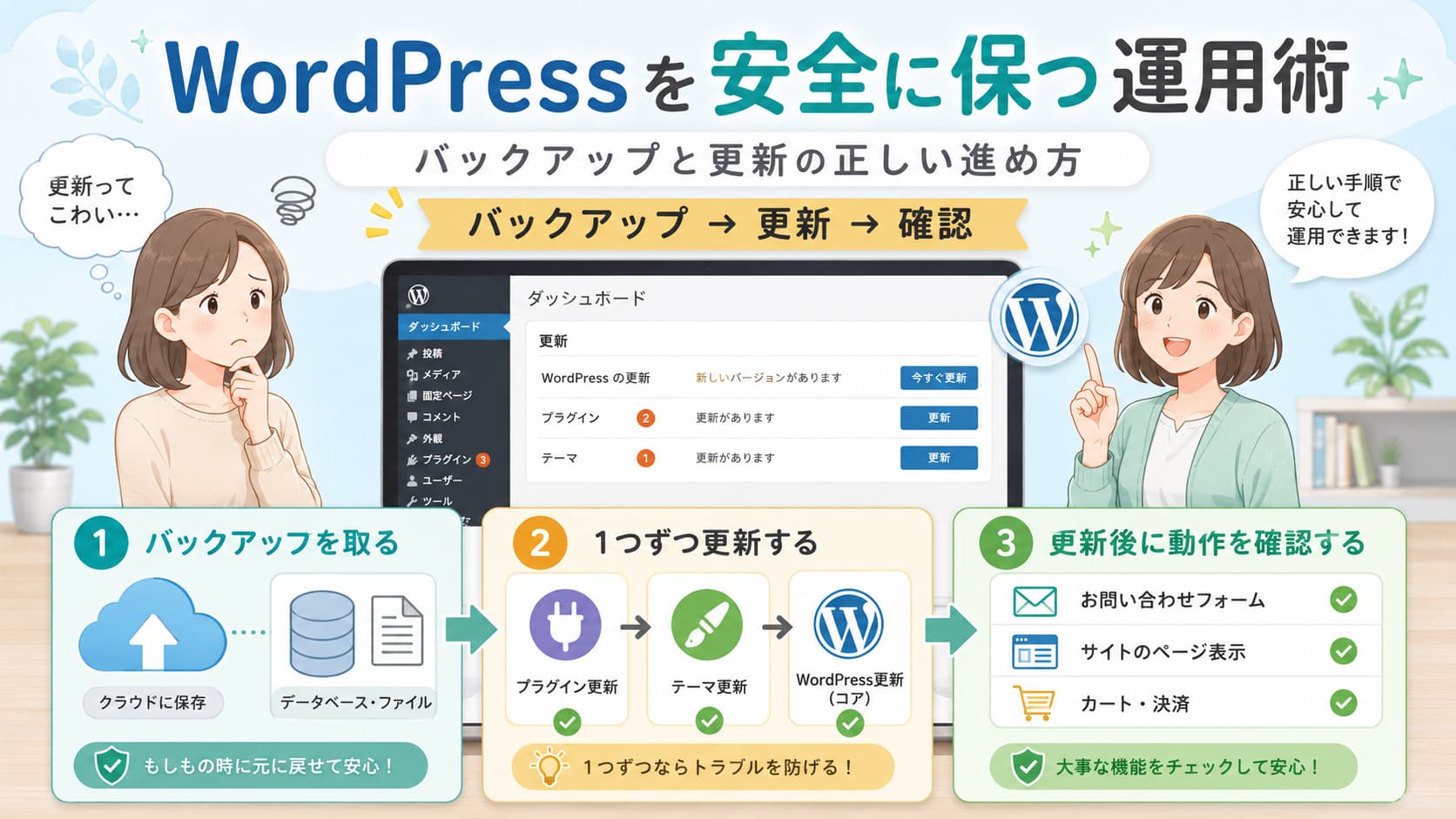
WordPressを安全に保つコツは「更新の前に必ずバックアップ」「プラグイン→テーマ→本体の順で1つずつ更新」「更新後にフォームや決済など主要機能を確認」の3点をセットで習慣にすることです。バックアップはファイルとデータベースの2種類を対象にし、UpdraftPlus等のプラグインやサーバーの自動バックアップ機能で定期取得しておけば、万一崩れても直前の状態にすぐ戻せます。
はじめに
WordPressサイトを運営していると、管理画面に「更新してください」という通知が次々と届きます。けれど「押したら表示が崩れるのでは」と不安で放置している方は少なくありません。この記事では、その不安の正体と、サイトを壊さずに安全に保つための運用術を、専門知識がなくても実践できる形でお伝えします。
ポイントは、バックアップと更新を「別々の作業」ではなく「一連の流れ」として習慣にすることです。読み終えるころには、更新通知が来ても落ち着いて対応できる自分なりのルールが作れます。
WordPressを放置するとなぜ危険なのか
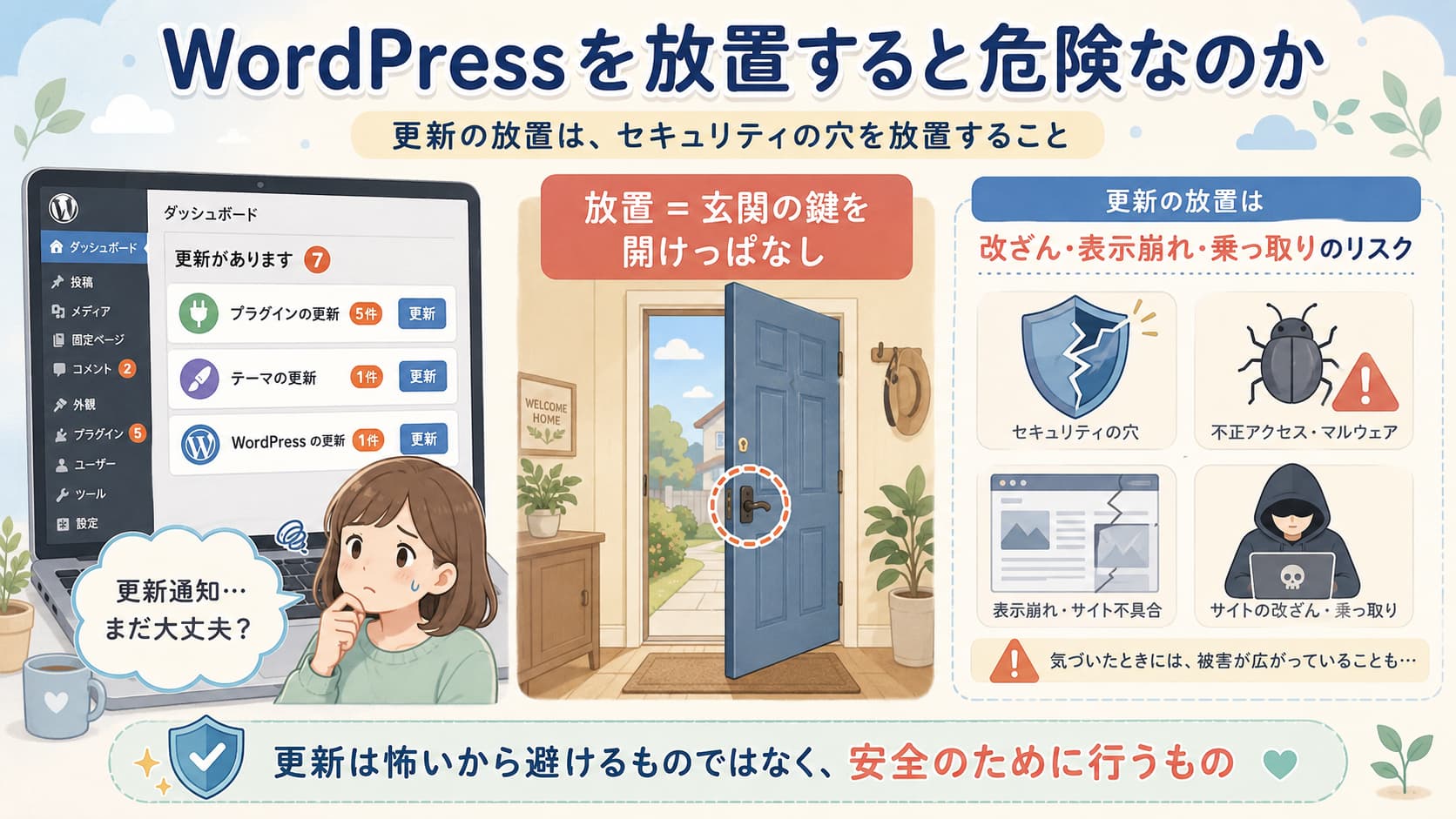
結論から言うと、更新の放置はサイトにとって「玄関の鍵を開けっぱなしにする」のと同じ状態です。放置は楽に見えて、実はいちばんリスクが高い選択なのです。
理由は、更新の多くがセキュリティの穴をふさぐための対応だからです。特に細かなマイナーアップデートは、見つかった弱点を修理するための緊急対応が中心で、時間を置くほど攻撃されるリスクが上がります。
たとえば、店舗の入り口に古い鍵を使い続けているとします。合鍵の作り方が世に出回ってしまえば、そのままでは誰でも入れてしまいます。メーカーが新しい鍵を用意してくれても、交換せず放置すれば意味がありません。WordPressの更新も同じで、対策が用意されているのに当てないままだと、改ざんや表示崩れ、最悪の場合はサイトの乗っ取りにつながります。
だからこそ、更新は「怖いから避けるもの」ではなく「安全のために当てるもの」です。ただし、当て方には正しい順番と準備があります。その準備がバックアップです。
更新の前に必ず「バックアップ」を取る理由
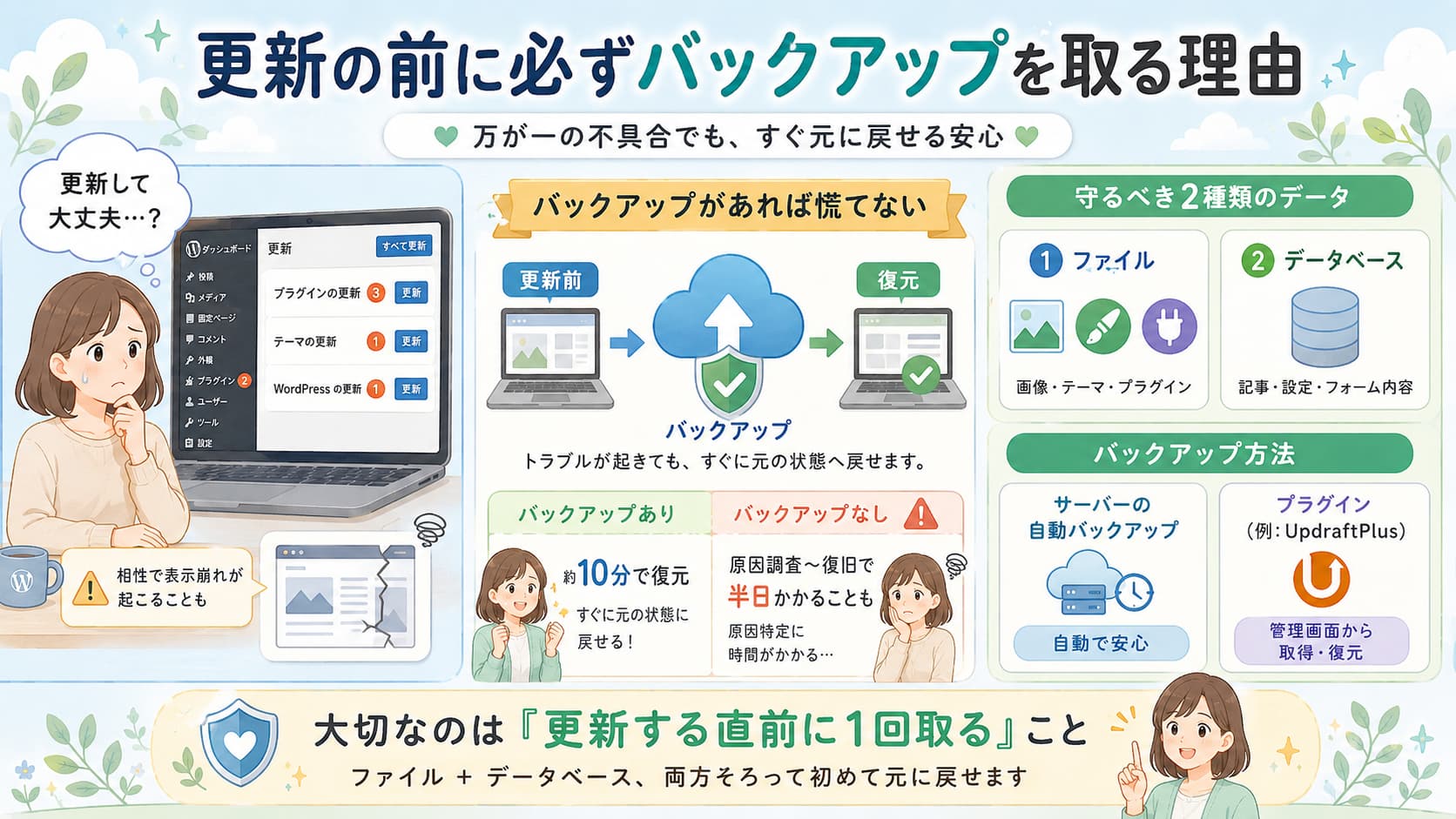
更新の前にバックアップを取るのは、万が一のときに直前の状態へすぐ戻せるようにするためです。控えさえあれば、更新で不具合が出ても慌てずに済みます。
なぜここまで強調するかというと、更新は基本的にうまくいくものの、テーマやプラグインとの相性でまれに表示が崩れることがあるからです。実際、バックアップがある場合は10分ほどで元の状態に戻せる一方、控えがないと原因調査から復旧まで半日仕事になることも珍しくありません。逆に控えさえあれば、復元は数クリックで済み、慌てずに対処できます。
バックアップすべき2種類のデータ
WordPressのバックアップでは、大きく分けて2種類のデータを守る必要があります。「ファイル」と「データベース」です。
これはお店に例えると分かりやすいです。ファイルは、内装や商品の写真そのもの。データベースは、どの棚に何を並べるかを記した帳簿のようなものです。写真だけ、帳簿だけを控えても、お店は再現できません。両方そろって初めて元通りにできます。具体的には、画像やテーマ・プラグインの本体が「ファイル」、記事の文章や設定内容が「データベース」に当たります。片方だけのバックアップでは不十分だと覚えておいてください。
バックアップの方法(サーバー機能とプラグイン)
バックアップの取り方は、大きく2つあります。1つはレンタルサーバーが提供する自動バックアップ機能、もう1つは専用のプラグインを使う方法です。
サーバーの自動バックアップは、サーバー側が毎日自動で控えを取ってくれる仕組みです。追加の手間がほとんどかからないのが利点です。一方、UpdraftPlusなどのバックアッププラグインを使えば、WordPressの管理画面から自分のタイミングで取得でき、復元もボタン操作で行えます。頻度は、サイトの更新ペースと保存容量の兼ね合いで決めます。毎日更新するサイトなら毎日、月に数回なら週1回といった具合です。大切なのは「更新する直前に必ず1回取る」ことを、どちらの方法でも習慣にすることです。
壊さないための正しい更新の順番
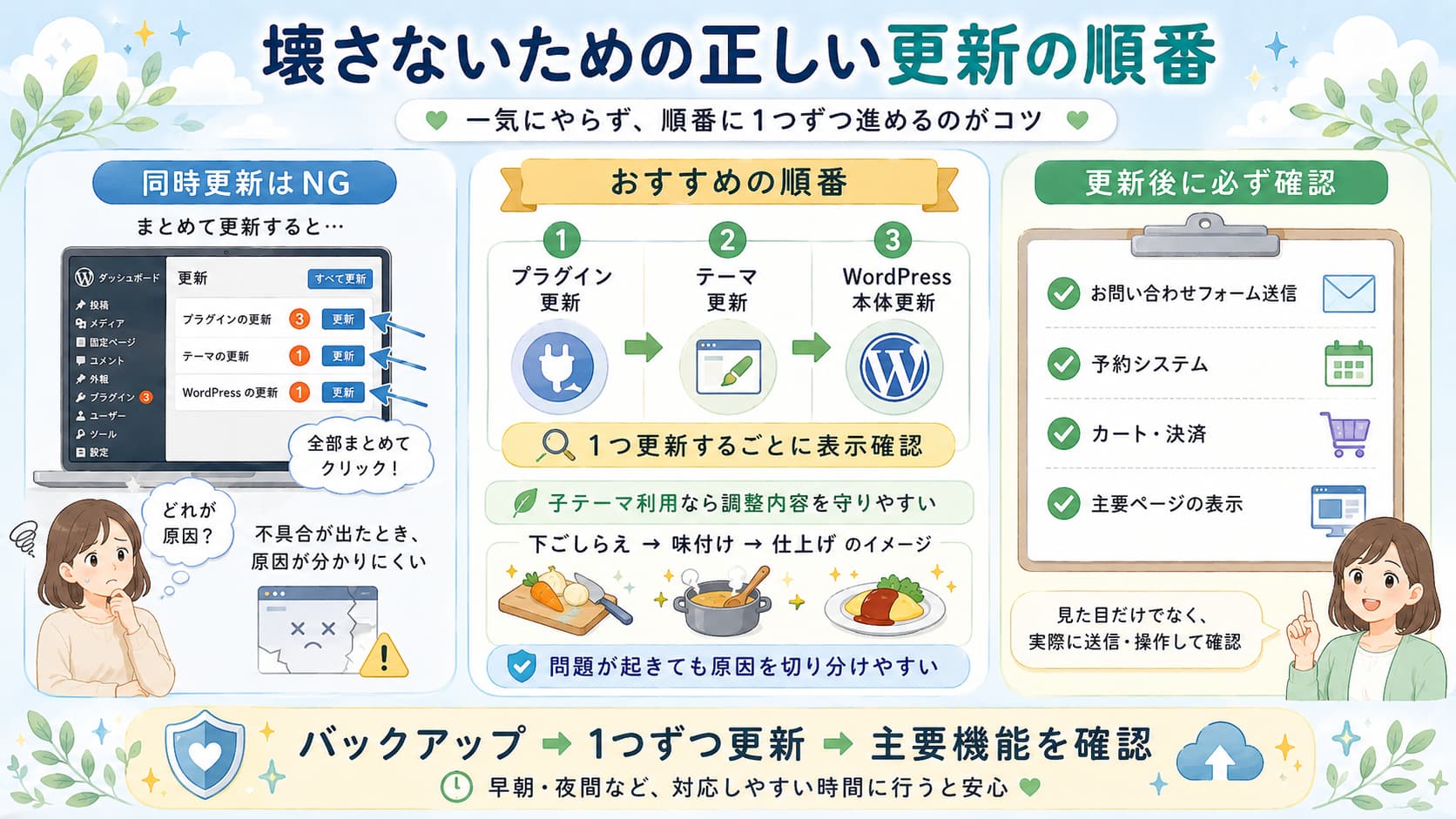
バックアップを取ったら、いよいよ更新です。ここでのコツは「一気にやらず、順番に1つずつ」進めることです。これだけで失敗の多くを防げます。
理由は、複数を同時に更新すると、もし不具合が出たときに「どれが原因か」を特定できなくなるからです。1つずつ進めれば、問題が起きても原因がすぐ分かり、対処も簡単になります。
本体・テーマ・プラグインの更新順とタイミング
おすすめの順番は、プラグイン → テーマ → WordPress本体、の流れです。
料理でいえば、下ごしらえ(プラグイン)を済ませ、味付け(テーマ)を整えてから、最後に全体を仕上げる(本体)イメージです。プラグインは1つ更新するごとにサイトの表示を確認し、問題なければ次へ進みます。テーマは、デザインを独自に調整している場合「子テーマ」という仕組みを使っていることが多いです。子テーマがあれば、親テーマ側だけを更新しても、あなたの調整内容は消えずに残ります。そして最後に本体を更新します。タイミングは、アクセスの少ない早朝や夜間、そして万一のときにすぐ対応できる、時間に余裕のある日を選ぶのが安心です。
更新後に必ず確認すべき場所
更新が終わったら、必ずサイトを実際に開いて、主要な機能が動いているかを確認します。ここを飛ばすと、崩れに気づかないまま放置してしまいます。
特に優先して見るべきは、ビジネスに直結する機能です。問い合わせフォームはきちんと送信できるか、予約システムは動くか、ネットショップなら決済まで進めるか。これらは「売上の入り口」なので、崩れていると機会損失に直結します。トップページの見た目だけでなく、実際にフォームを送ってみる、予約を試すところまで確認して、はじめて更新完了です。
自分で回すための「運用ルール」の作り方
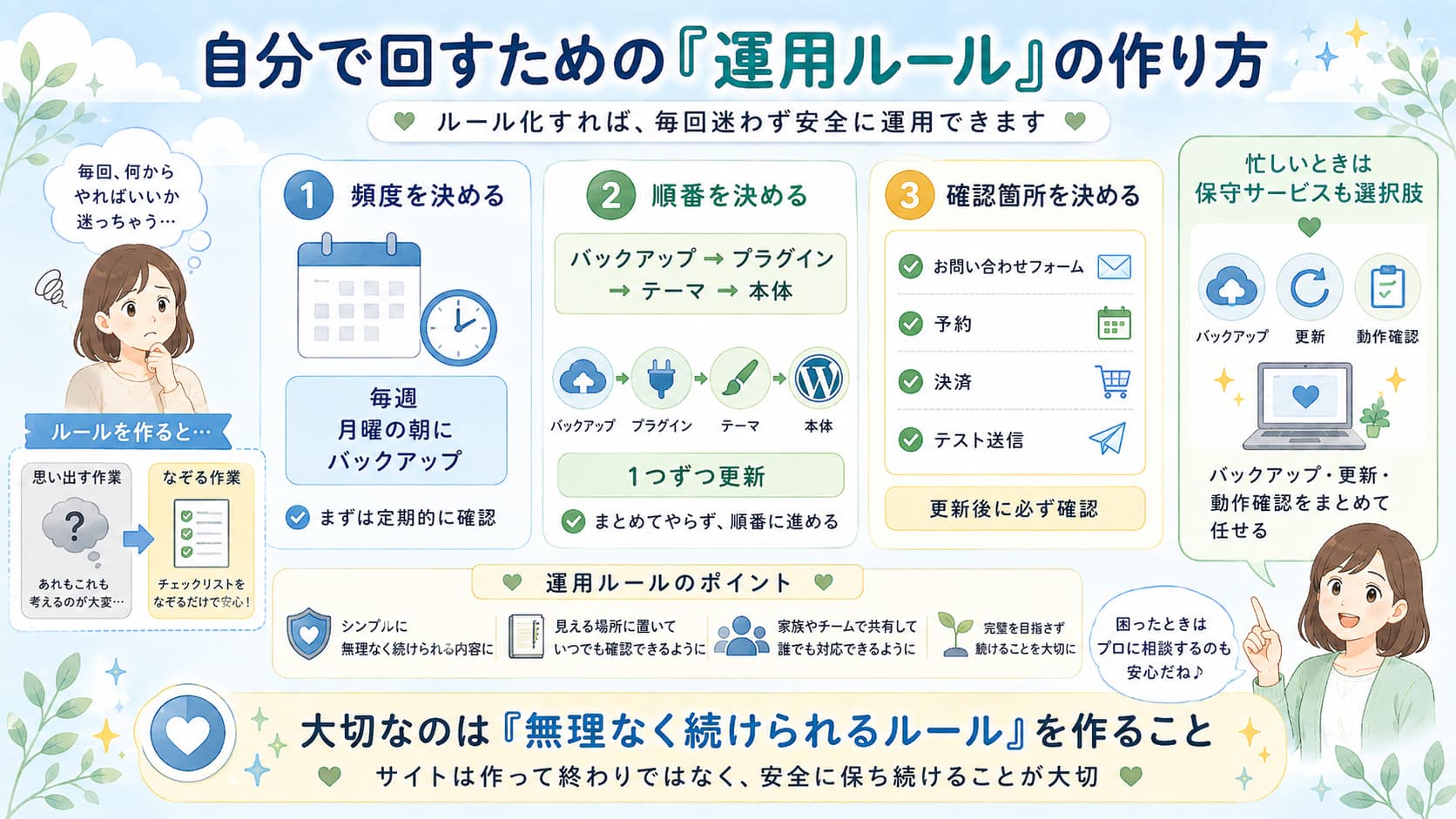
ここまでの内容は、その場限りでやると負担に感じます。だからこそ、あらかじめ「運用ルール」として決めておくのがおすすめです。ルール化すれば、迷いなく毎回同じ手順で回せます。
決めるべきは3つだけです。「頻度(いつ確認するか)」「順番(バックアップ→1つずつ更新)」「確認箇所(フォームや決済など)」。そのまま真似できるルール例を挙げます。1つ目、毎週月曜の朝にバックアップを取る。2つ目、更新通知があればプラグイン→テーマ→本体の順に1つずつ当てる。3つ目、更新後は問い合わせフォームから自分宛にテスト送信して届くか確認する。この3行をカレンダーや付箋に書き出しておくだけで、毎回の作業が「思い出す」から「なぞる」に変わり、負担がぐっと軽くなります。
とはいえ、本業が忙しく手が回らない、専門的な不具合が出たときに自力で対応できるか不安、という方もいるはずです。その場合は、バックアップと更新、動作確認をまとめて任せられる保守サービスを使うのも賢い選択です。サイトは作って終わりではなく、安全に「保ち続ける」ことで初めて集客や売上に貢献します。無理なく続けられる方法を選んでください。
よくある質問
- バックアップはどのくらいの頻度で取ればいいですか?
-
サイトの更新ペースに合わせて決めます。毎日記事を書くなら毎日、月に数回の更新なら週1回が目安です。加えて、WordPressやプラグインを更新する直前には、頻度に関わらず必ず手動で1回取っておくと安心です。
- 自動更新はオンにしても大丈夫ですか?
-
セキュリティ対応が中心のマイナー更新は、自動更新をオンにしておくと安全性が高まります。一方、大きな変更を伴うメジャー更新やテーマ・プラグインは、相性トラブルを避けるため手動で確認しながら当てるのがおすすめです。自動更新を使う場合も、日々のバックアップ体制はセットで整えておきましょう。
- 更新したら表示が崩れました。どうすればいいですか?
-
まずはバックアップからの復元で、更新前の状態に戻すのが最も確実です。原因を1つずつ切り分けたい場合は、直前に更新したプラグインを一時的に無効化して、表示が直るか確認します。バックアップがない状態での自己対応はリスクが高いので、無理をせず専門家に相談してください。
- サーバーの自動バックアップがあれば、プラグインは不要ですか?
-
どちらか一方でも守れますが、両方あるとより安心です。サーバー側は手間なく毎日控えを取れる一方、復元を自分で細かく操作しづらい場合があります。プラグインは管理画面から任意のタイミングで取得・復元でき、更新直前の1回に向いています。役割が違うため、併用すると安全性が高まります。
まとめ
WordPressサイトを安全に保つ鍵は、特別な技術ではなく「習慣」です。更新の前に必ずバックアップを取り、プラグイン・テーマ・本体を1つずつ順番に更新し、最後にフォームや決済など主要機能を確認する。この一連の流れをルール化して回せば、更新通知が来ても落ち着いて対応できます。
放置がいちばん危険な選択です。まずは今日、バックアップの取り方を1つ決めるところから始めてみてください。もし自力での運用に不安があれば、保守をまとめて任せる方法もあります。大切なのは、サイトを作って終わりにせず、安心して「保ち続ける」ことです。
やることは「バックアップ→1つずつ更新→主要機能を確認」の3つだけ。これをルールにするだけで、もう更新通知は怖くありません。
思っていたよりシンプルですね。まずは更新の前にバックアップを取る、から始めてみます。
その一歩で十分です。もし手が回らなくなったら、まとめてお任せいただく方法もありますよ。
心強いです。さっそく今日、やってみますね。