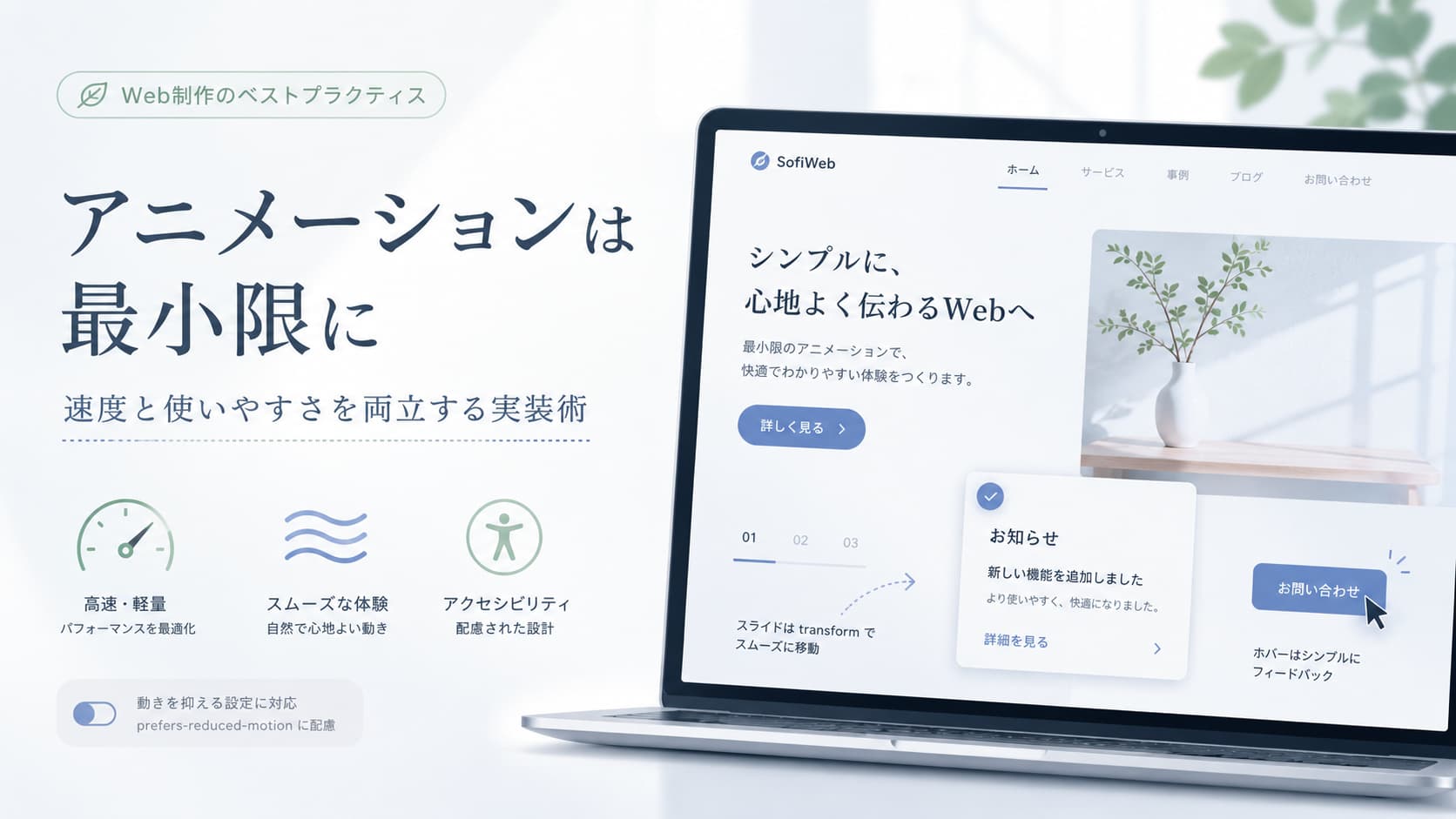
アニメーションは最小限に。速度と使いやすさを両立する実装術

サイトに動きを付けたいというご相談、とても多いんです。ただ、動かしすぎるとページが重くなって、かえって印象が悪くなることがあります。

えっ、動きを付けると重くなるんですか?おしゃれにしたいだけなのですが……。
動きの種類によるんです。選び方さえ間違えなければ、軽さも見た目も両立できます。今日はその「最小限で上品に見せるコツ」をお話ししますね。
ぜひ知りたいです。よろしくお願いします。
Webサイトのアニメーションは最小限が正解です。動かすのは再描画の起きない transform と opacity の2つに絞り、will-change はアニメーション直前だけに付与します。さらに prefers-reduced-motion で動きを止める逃げ道を用意し、1回の動きは0.2〜0.4秒に抑えると、表示速度と使いやすさを両立できます。
はじめに
「サイトにもっと動きがほしい」というご要望は、Web制作の現場で本当によく耳にします。一方で、動きを増やしたことでページが重くなり、スクロールがカクついたり、表示が遅くなったりする失敗も少なくありません。
派手なアニメーションは、一見すると印象的です。しかし、訪問者が本当に求めているのは「速く開いて、迷わず使えること」です。動きはあくまで、その体験を後押しするための脇役にすぎません。
この記事では、アニメーションを最小限に抑えながら、表示速度と使いやすさの両方を守る実装テクニックを、専門知識がない方にもわかるようにお伝えします。読み終えるころには、「どこを、どれだけ動かすべきか」の判断基準が身についているはずです。
なぜ「アニメーションは最小限」が正解なのか
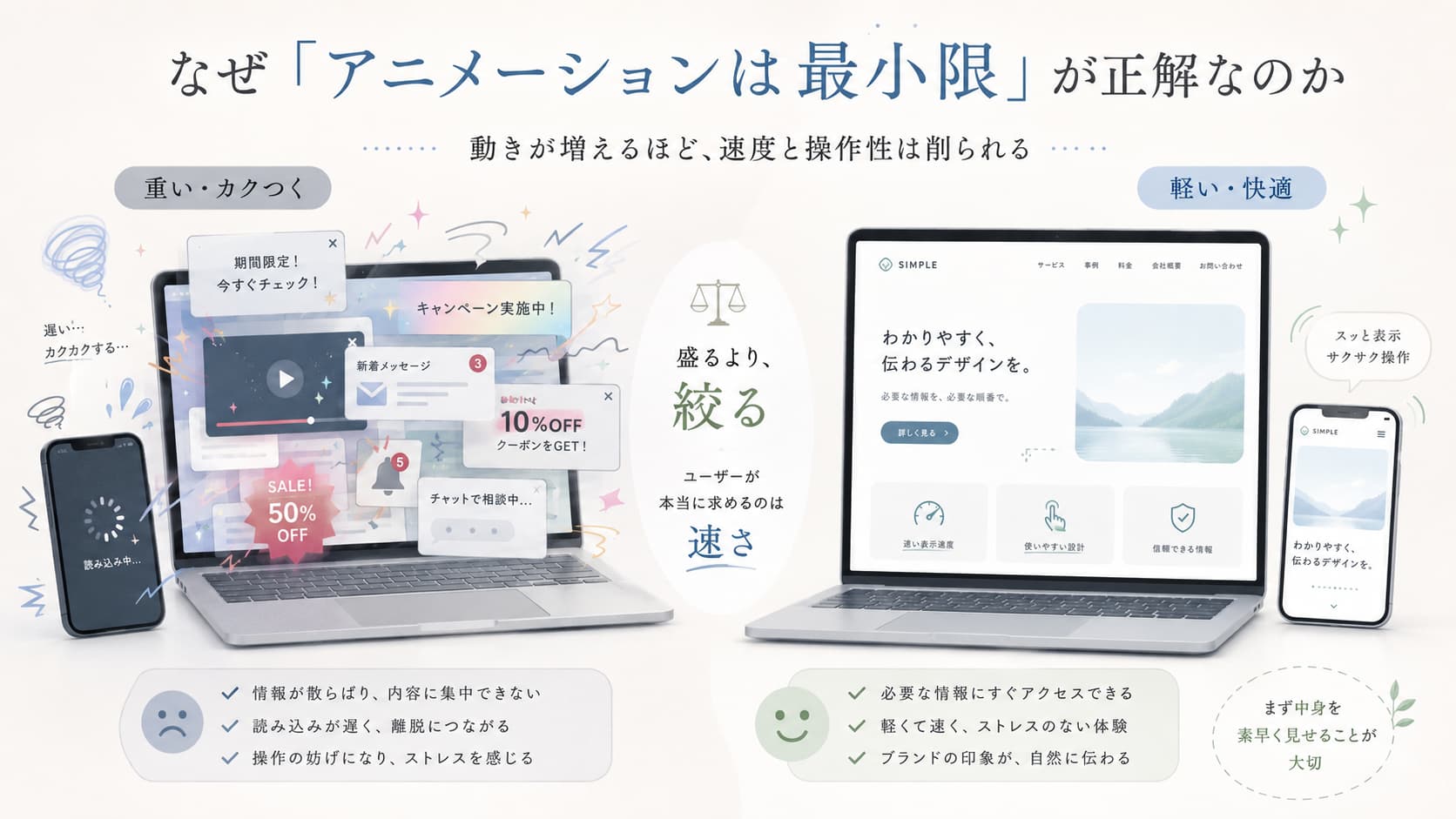
そもそも、なぜ動きは少ないほうがよいのでしょうか。ここを理解しておくと、後の実装判断がぶれなくなります。
動きが増えるほど、速度と操作性は削られる
結論から言えば、アニメーションは数を増やすほどサイトを重くします。
理由は、動きの一つひとつがブラウザに計算の負担をかけるからです。家にたとえるなら、部屋に置く家具が増えるほど掃除や移動が大変になるのと同じで、動く要素が増えるほどブラウザの処理も渋滞していきます。
たとえば、スクロールするたびに複数の要素が同時にふわっと現れる演出を全ページに入れると、スマートフォンのような非力な端末では目に見えてカクつきます。さらに、動きが終わるまで次の操作を待たされると、使いやすさそのものが損なわれてしまいます。
だからこそ、動きは「盛る」のではなく「絞る」。これが軽くて快適なサイトの出発点です。
ユーザーが本当に求めるのは「速さ」
訪問者は、凝った演出よりも「すぐ表示される快適さ」を優先します。
人は表示を待たされると、内容を見る前に離れてしまいます。開いた瞬間に長いオープニングアニメーションが流れると、多くの人は「まだ?」と感じるものです。せっかくの演出が、逆に離脱の原因になってしまうのです。実際、表示速度はGoogleがサイトを評価する指標(Core Web Vitals)にも組み込まれており、アニメーションによるパフォーマンスの低下は、離脱だけでなく検索順位にも響きかねません。
お店にたとえるなら、入り口で長い口上を聞かされるより、さっと商品棚へ案内してもらえるほうが親切ですよね。Webサイトも同じで、まず中身を素早く見せることが最大のもてなしです。動きは、その快適さを邪魔しない範囲で添えるのが正解です。
表示速度を落とさないアニメーション実装の基本ルール
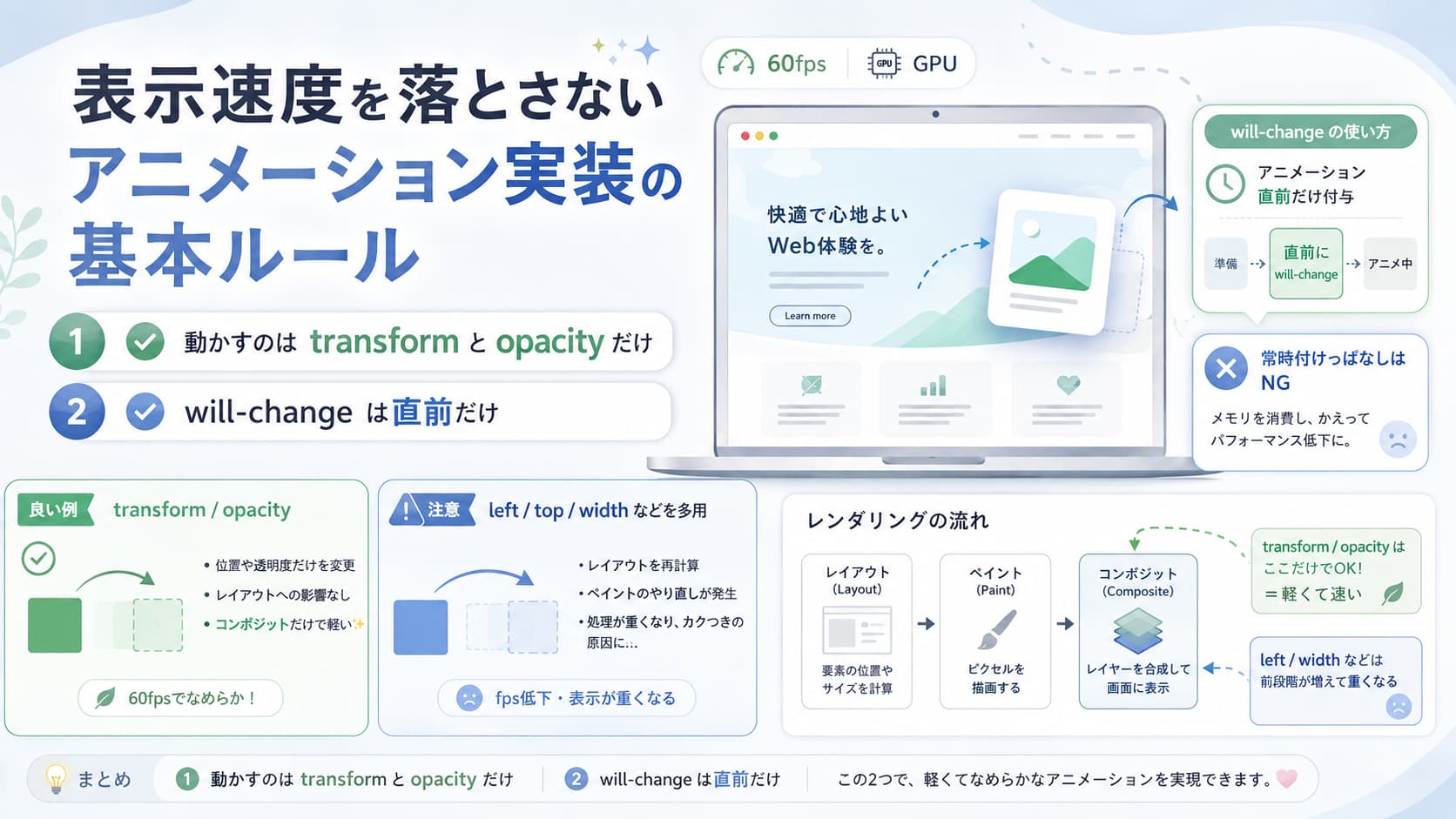
方針が決まったら、次は「どう書けば軽いか」です。ここは技術的な話になりますが、要点は多くありません。
動かすのは transform と opacity だけ
軽いアニメーションの鉄則は、動かすプロパティを transform と opacity の2つに絞ることです。
理由は、この2つがページ全体のレイアウトを計算し直させないからです。Webページの表示は、家づくりでいう「間取りの確定(レイアウト)→ 内装の描画(ペイント)→ 全体の合成(コンポジット)」という順番で進みます。位置やサイズを直接変える書き方だと、動くたびに間取りから作り直しになり、重くなります。
一方、transform(移動・拡大・回転)とopacity(透明度)は、最後の「合成」の段階だけで済みます。間取りも内装もそのままに、配置だけをずらすイメージなので、処理が軽く、なめらかな60fps(1秒間に60コマ)を保ちやすいのです。要素を横から滑り込ませたいときも、leftではなくtransform: translateX()を使う。これだけで体感が変わります。
will-change は「直前」に、乱用しない
will-change は、ブラウザに「ここが動きますよ」と事前に伝える便利な指定ですが、使いすぎは逆効果です。
このプロパティを付けると、ブラウザはその要素を専用のレイヤーに分けて、GPU(画像処理が得意な部品)で滑らかに動かす準備をします。準備してあるぶん、動き出しがなめらかになります。
ただし、注意が必要です。準備には端末のメモリを使うため、あちこちに付けるとレイヤーが増えすぎて、かえって重くなります。楽屋を用意しておくのは親切ですが、出番のない役者の楽屋まで常に確保していたら会場がパンクするのと同じです。ですからwill-changeは、実際にアニメーションが始まる直前に付け、終わったら外すのが基本。常時付けっぱなしにはしないでください。
使いやすさを守るためのひと工夫
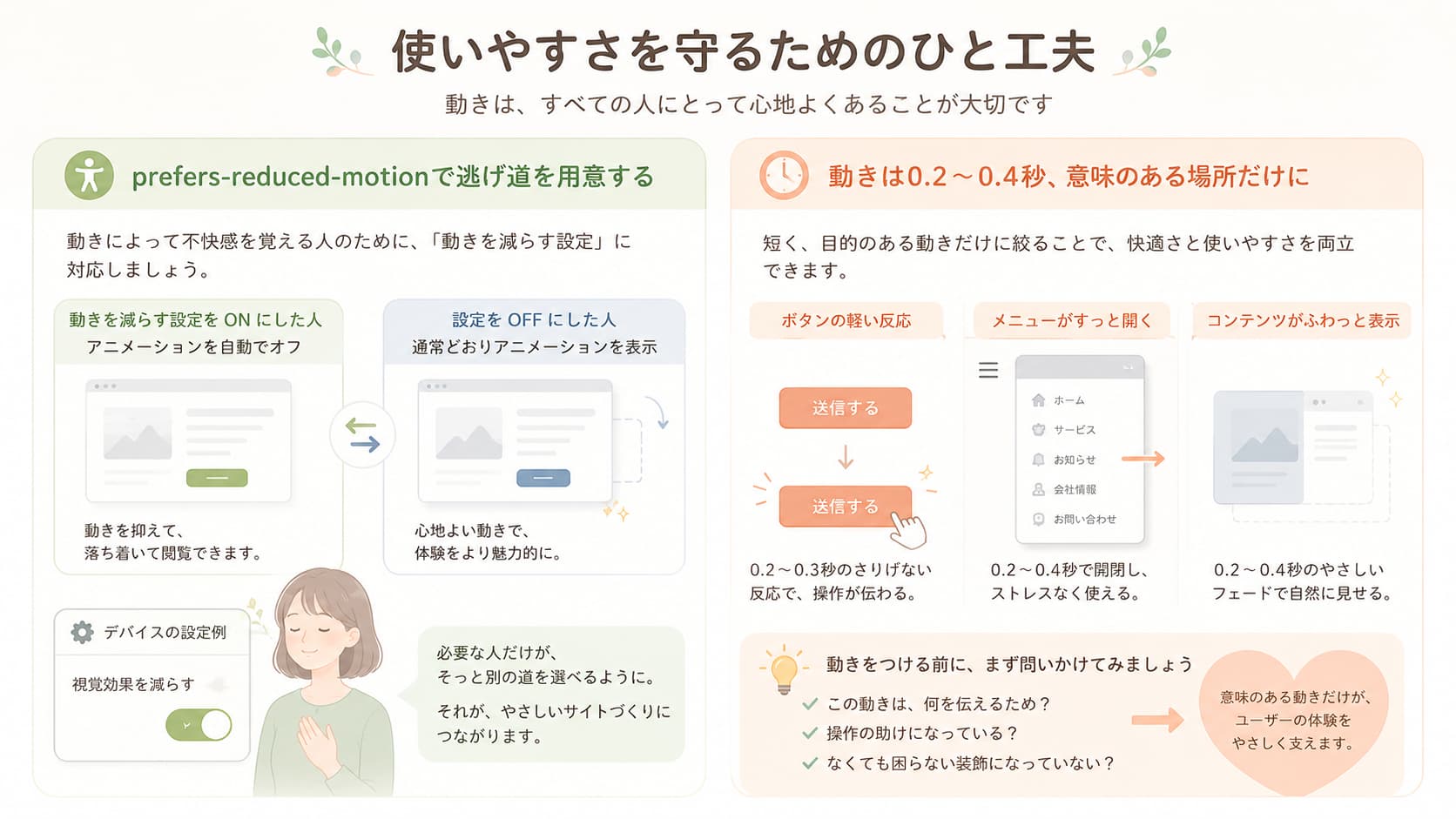
速度の次は、使いやすさです。動きは、人によっては不快になることもあります。ここへの配慮が、丁寧なサイトかどうかを分けます。
prefers-reduced-motion で逃げ道を用意する
アニメーションには、動きを止めたい人のための「逃げ道」を必ず用意しましょう。
理由は、動きがめまいや吐き気を引き起こす人が実際にいるからです。W3Cのアクセシビリティ指針でも、必要不可欠でない動きは無効にできるべきだとされています。
ここで役立つのがprefers-reduced-motionという仕組みです。これは、利用者がスマホやパソコンの設定で「視覚効果を減らす」「アニメーションを削除」を選んでいるかを、サイト側が読み取れるものです。設定している人には動きを止め、そうでない人には見せる、という出し分けができます。バリアフリーのスロープのように、必要な人だけがそっと別の道を通れる。この一手間が、誰にでも優しいサイトをつくります。
動きは0.2〜0.4秒、意味のある場所だけに
動きを付けるなら、時間は0.2〜0.4秒程度に抑え、意味のある場所だけに絞ります。
長すぎる動きは、操作を待たされるストレスに直結するからです。ボタンを押してから反応が現れるまで1秒もかかれば、多くの人は「壊れた?」と不安になります。
具体的には、ボタンに触れたときの軽い反応、メニューがすっと開く動き、コンテンツがふわっと現れる合図など、利用者の操作に応える控えめな動きに限定します。装飾のためだけに動かすのはやめ、「この動きは何を伝えるためか」を一つずつ確認する。意味のない動きを削るほど、サイトはむしろ上品に見えてきます。
実務で効く「最小限アニメーション」の設計手順

最後に、現場で迷わないための進め方を2つの手順にまとめます。
手順1:目的を1つに絞る
アニメーションを足す前に、「この動きで何を伝えたいか」を1つだけ決めます。
目的が曖昧なまま動かすと、演出が増え続けて収拾がつかなくなるからです。「注目を集めたい」「操作に反応したと知らせたい」「次を読むよう促したい」——目的が定まれば、必要な動きは自然と1〜2個に絞られます。迷ったら足さない。これが最小限を保つ最大のコツです。
手順2:計測してから足し引きする
動きを付けたら、感覚ではなく数字で確かめます。
「なんとなく軽い気がする」では、実際の端末での重さを見逃すからです。ブラウザに付属する開発者ツール(Chromeなら「Rendering」や「Performance」の画面)を使えば、カクつきや処理の重さを目で確認できます。目安として、ボタンなど操作への反応は0.1秒以内に始まると人は「即座に応えてくれた」と感じます。この基準を頭に置くと、削るべき動きと残すべき動きの線引きがしやすくなります。健康診断で数値を見て食生活を整えるのと同じで、計測して、重い動きを削り、必要な動きだけ残す。この足し引きを繰り返すことで、軽さと見栄えのちょうどいい落としどころが見つかります。
まとめ
アニメーションは、多ければ良いというものではありません。最小限に絞ることこそ、表示速度と使いやすさを両立させる近道です。
ポイントを振り返ります。動かすのは再描画の起きないtransformとopacityに絞る。will-changeはアニメーションの直前だけに使い、乱用しない。prefers-reduced-motionで動きを止める逃げ道を用意する。1回の動きは0.2〜0.4秒に抑え、意味のある場所だけに使う。そして、目的を1つに決めてから、計測して足し引きする。
まずはお使いのサイトを開き、「この動き、本当に必要か?」と1つずつ問い直すところから始めてみてください。引き算するほど、サイトはむしろ洗練されていきます。
よくある質問
- アニメーションを最小限にすると、地味で安っぽく見えませんか?
-
むしろ逆で、動きを絞るほど上品に見えます。安っぽく見える原因は、動きの少なさではなく、目的のない動きが多いことです。余白やフォント、配色を整えたうえで、操作に応える控えめな動きだけを残すと、洗練された印象になります。
- JavaScriptのアニメーションライブラリは使わないほうがいいですか?
-
一概に悪いわけではありません。CSSだけで実現できる動きなら、まずCSSを選ぶほうが軽く済みます。複雑な連動やスクロール連携が必要な場合に限ってライブラリを検討し、その際も読み込むファイルを必要な分だけに絞ると速度への影響を抑えられます。
- すでに動きが多くて重いサイトは、どこから直せばいいですか?
-
まず開発者ツールで、どの動きが処理を重くしているかを計測してください。次に、位置やサイズを直接変える動きを
transformやopacityに置き換え、装飾目的だけの動きを削ります。効果の大きい重い箇所から順に手を入れると、少ない修正で体感が改善します。 - スマートフォンだけカクつくのはなぜですか?
-
スマートフォンはパソコンより処理能力が低いため、パソコンでは問題ない動きでも負荷が表面化しやすいからです。実機のスマホで必ず確認し、同時に複数の要素を動かさない、
transformとopacityに絞る、といった軽量化を行うと改善しやすくなります。 - prefers-reduced-motion に対応すると、普通のユーザーの見え方は変わりますか?
-
変わりません。この設定は、利用者が自分の端末で「動きを減らす」を選んでいる場合にだけ働きます。設定していない大多数の人にはこれまで通り動きが見え、設定した人にだけ動きが控えめになる、という出し分けなので、通常の見え方に影響はありません。
まとめると、動かすのはtransformとopacityの2つに絞る、動きは短く意味のある場所だけ、そして動きを止めたい人への逃げ道も用意する。この3つです。
思っていたより、やることはシンプルなんですね。安心しました。
はい。まずは今のサイトを見て「この動き、本当に必要かな」と一つずつ問い直すだけでも、ぐっと軽く見やすくなりますよ。
さっそく自分のサイトで試してみます。