繁華街でも埋もれない!Googleマップ埋め込み最適化7つの工夫
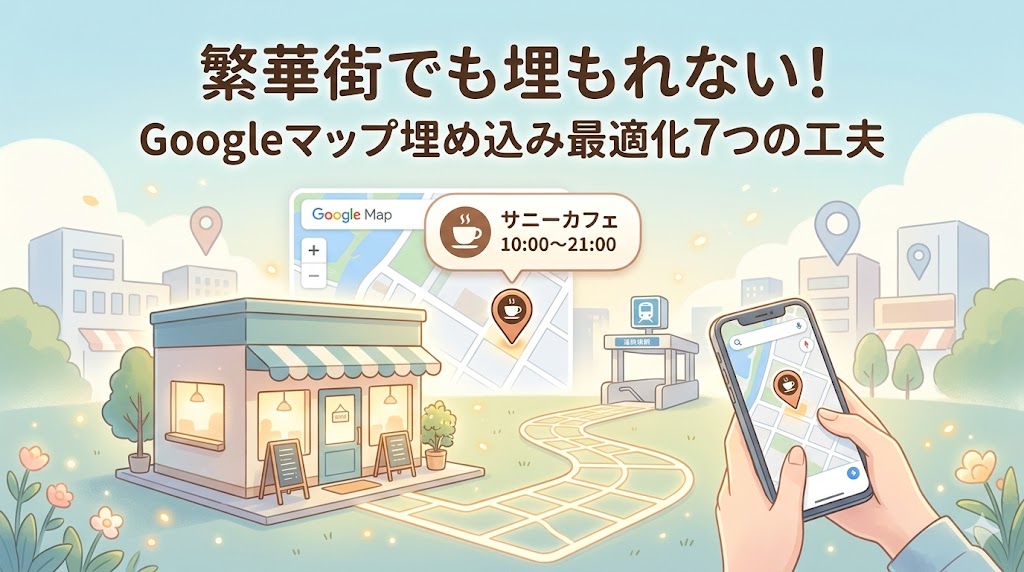

繁華街でお店をやっていると、サイトに地図を埋め込んでも「自分のお店、どれ?」って言われることありませんか?

あります、あります。新宿でカフェをやっているのですが、地図を貼ってもピンがいっぱいで、お客様から「見つけにくい」と言われることが多くて。
それ、ほんの少しの工夫で大きく変わるんです。今日は繁華街の店舗向けに、Googleマップ埋め込みを最適化する7つのポイントをお話ししますね。
助かります。よろしくお願いします。
はじめに
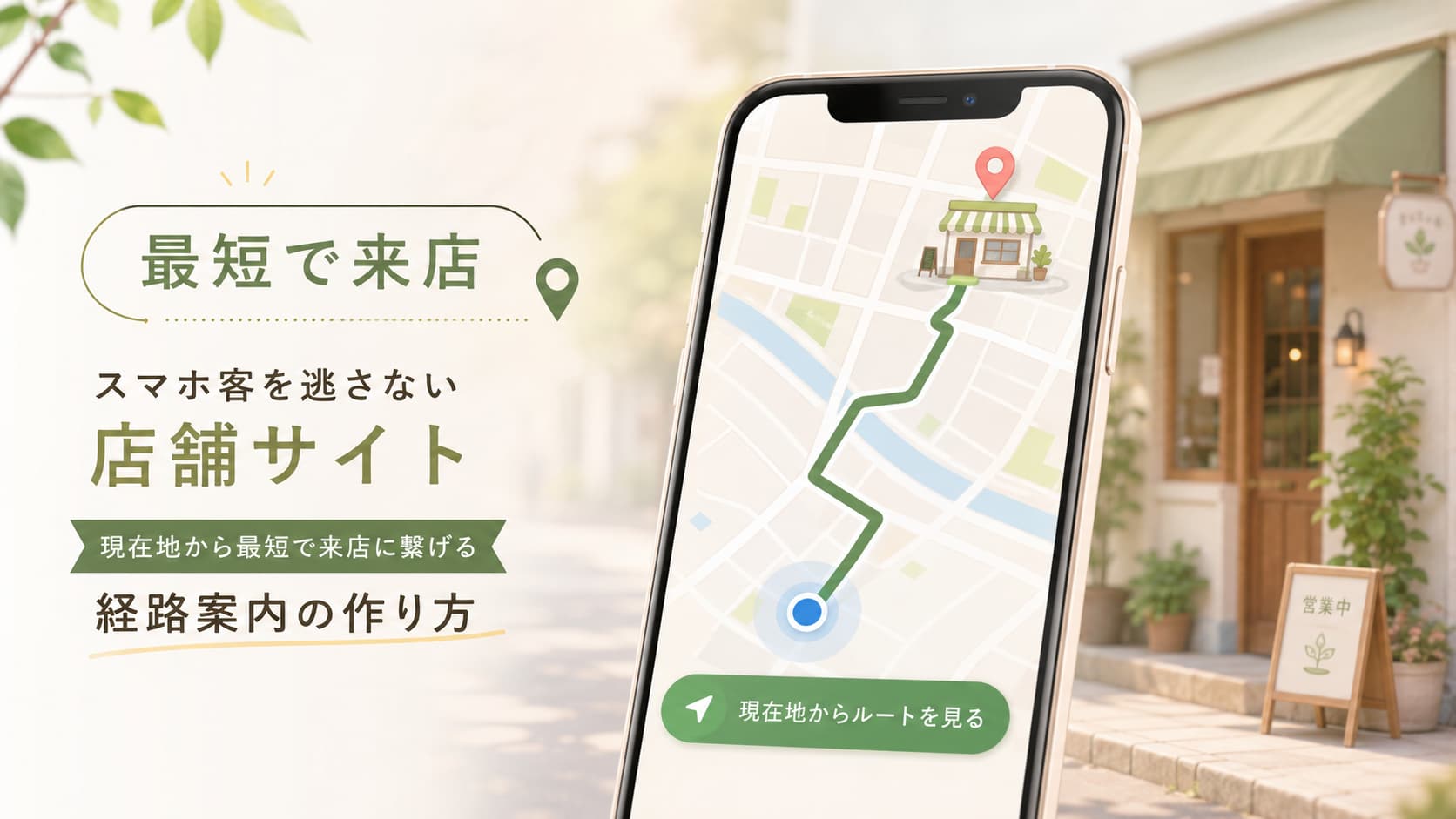
繁華街でお店を構えるオーナー様にとって、ホームページに埋め込んだGoogleマップは「最後の道案内」です。お客様は予約や検索の最後に、必ずと言っていいほど地図を確認します。
しかし、新宿・渋谷・梅田・難波のような店舗が密集するエリアでは、Googleマップに自店のピンを表示しても、周囲の競合店のピンに埋もれてしまい、「結局どれがお店だかわからない」という事態が起こりがちです。
この記事では、繁華街など店舗が密集するエリアでGoogleマップを埋め込むときに、自店を埋もれさせず確実に来店へつなげる最適化テクニックを7つご紹介します。専門的な内容も、家を建てるときの「看板の出し方」「目印の置き方」と同じ感覚で読み進められるように噛み砕いて解説します。
なぜ繁華街の店舗は地図埋め込みで損をするのか
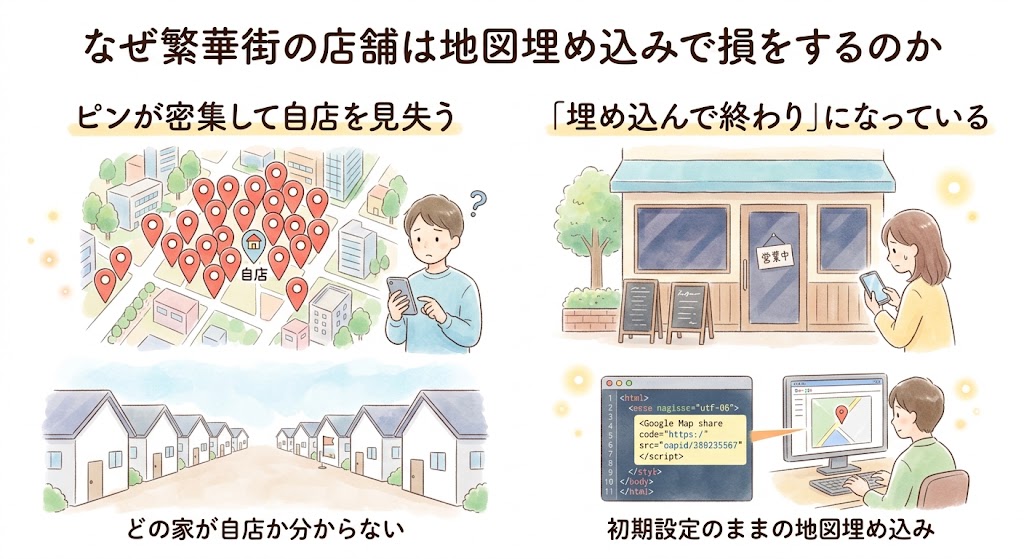
繁華街でGoogleマップを埋め込んだものの、思ったほど来店につながっていない。そう感じている店舗オーナー様は少なくありません。理由はシンプルで、「地図を貼っただけ」では繁華街の情報量に負けてしまうからです。
ピンが密集してユーザーが自店を見失う
繁華街は1ブロックに数十店舗がひしめいています。お客様がスマホで地図を開いた瞬間、自店のピンはたくさんあるピンのうちの一つでしかありません。さらにGoogleマップは閲覧場所や検索履歴によって表示されるピンが変わるため、お客様によっては競合店のピンばかり目立つ、ということも起こります。
これは家を探すときに「この通りに白い家がたくさんあって、どれがあなたの家かわからない」状態とよく似ています。せっかく地図を貼っても、自店という”目印”を立てなければ意味がないのです。
「埋め込んで終わり」になっている店舗が多い
多くの店舗サイトでは、Googleマップの「共有」ボタンから出てくる埋め込みコード(iframe)をそのまま貼り付けて終わりにしています。これは初期設定のままの状態で、ズーム倍率もデフォルト、ピンも標準色、サイズもPCに合わせたまま、というケースがほとんどです。
例えるなら、新築のお店に「営業中」の紙だけ貼っているような状態です。きちんと看板を作り、明るい照明を付け、入口を整えてはじめて、通りすがりのお客様が「ここに入ろう」と思います。地図埋め込みも同じで、ひと手間が来店率を大きく変えます。
自店を目立たせる埋め込み最適化7つの工夫
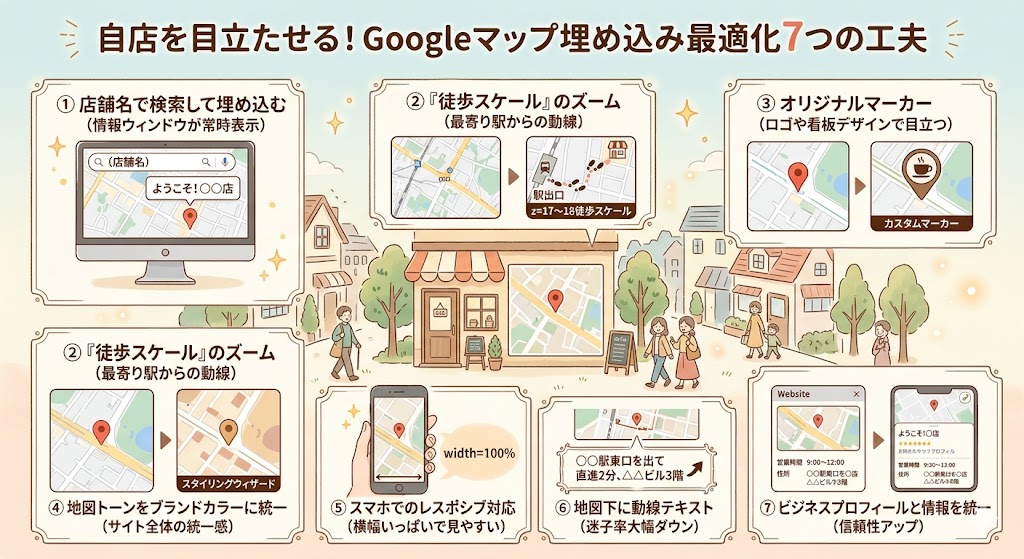
ここからは、繁華街の店舗が今日から実践できる7つの最適化テクニックを順にご紹介します。すべてを一気にやる必要はありません。優先度の高いものから一つずつ取り入れてみてください。
① 検索クエリを店舗名で固定して埋め込む
Googleマップの埋め込みコードを取得するときは、住所ではなく「店舗の正式名称」で検索した状態のものを使うのがコツです。住所ベースだと地図はその一帯を中心に表示され、周囲の競合店ピンも一緒に並んでしまいます。
店舗名で検索した状態で埋め込むと、自店の情報ウィンドウ(吹き出し)が最初から開いた状態になり、お客様の視線が一気に集まります。これは家の表札を大きく書き、最初から玄関灯を点けておくのと同じ発想です。
② 初期ズーム倍率を「徒歩スケール」に調整
埋め込みコード内のURLには「z=」というパラメータがあり、これが地図のズーム倍率を表します。デフォルトは広域表示になっていることが多いですが、繁華街の店舗にはz=17〜18程度の「徒歩スケール」が最適です。
ズームを上げすぎると周辺の目印(駅やランドマーク)が見えなくなり、逆に下げすぎると競合店ピンに埋もれます。徒歩で店舗にたどり着くお客様の視点で「駅出口と店舗が同時に見える倍率」を選びましょう。これは家までの道案内図で、最寄り駅と家を同じ紙に描くのと同じ理屈です。
③ カスタムマーカーで自店ピンを差別化する
Google Maps JavaScript APIを使うと、標準の赤いピンをお店のロゴや独自デザインに差し替えることができます。実装には少しコードを書く必要がありますが、お店のブランドカラーや看板デザインに揃えたピンを置けるため、視認性が一気に上がります。
例えば飲食店なら、お皿のアイコンやお店のロゴを使うことで、地図上で一目で「ここだ」とわかります。これは繁華街で目立つ看板を出すのと同じ効果があり、競合店のグレーの標準ピンとの差別化が一気に進みます。
④ スタイリングウィザードで地図トーンをブランドと統一
Googleが公式に提供している「Maps Styling Wizard」を使うと、地図全体の色合いを変えられます。道路、建物、水域、文字の色を細かく調整でき、お店のサイトのトーンと揃えることが可能です。
ナチュラル系カフェなら淡いベージュトーン、夜営業中心のバーならダークモード、というように、店舗ブランドに合わせて地図そのものをコーディネートできます。これは家のインテリアと外構の色を揃えるようなもので、サイト全体の世界観の中に地図がきれいに収まります。
⑤ スマホでの操作性とレスポンシブ対応
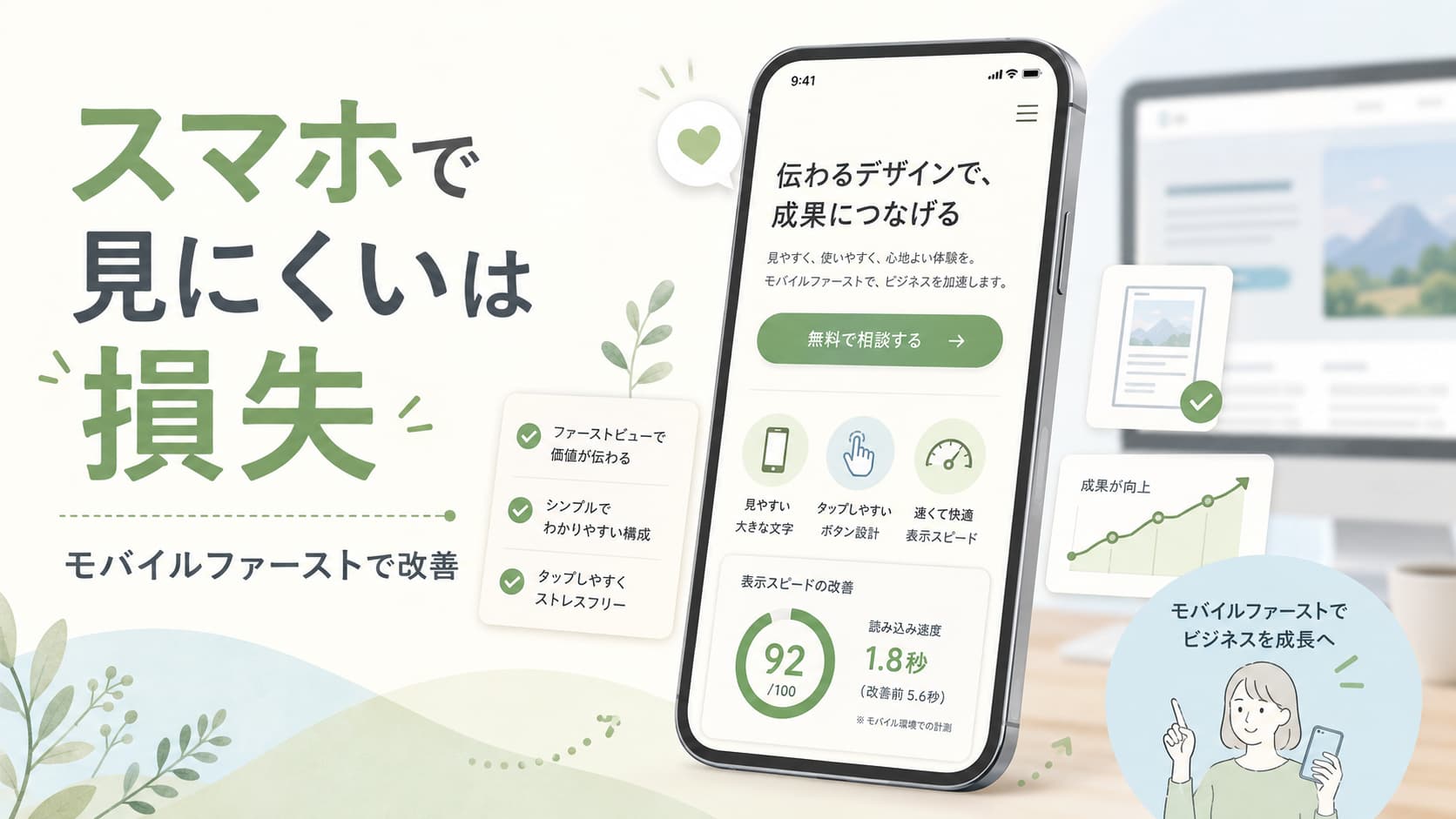
来店検索の8割以上はスマートフォンからです。にもかかわらず、PC幅で作った地図のサイズがそのままになっていて、スマホでは横にはみ出している、ピンチ操作で誤ってページ全体がスクロールしてしまう、というサイトが少なくありません。
iframeのwidthを「100%」にし、高さは縦長の比率(4:5〜3:4程度)に整えると、スマホで見たときに地図がしっかり画面を占有します。さらにCSSでpointer-eventsを制御すると、誤操作も減らせます。家で言えば、来訪者の体格に合わせて入口の幅と段差を整える作業です。
⑥ 「最寄り出口からの動線」を補助テキストで添える
地図だけに頼らず、地図のすぐ下に「JR新宿駅 東口を出て直進2分、◯◯ビル3階」という短い動線テキストを添えるだけで、迷子率が大きく下がります。繁華街は地下街・複数路線・複雑な出口が絡み合うため、地図上のピンだけでは不安なお客様が多いからです。
これは家の案内図に「角のコンビニを過ぎて左に曲がる」と一言添えるのと同じ気遣いです。お客様の不安を埋める最後の一押しになります。
⑦ Googleビジネスプロフィール(MEO)との整合性を取る
サイトに埋め込んだ地図は、お客様がGoogleマップアプリで検索したときに表示される情報(Googleビジネスプロフィール)と一致している必要があります。住所、店名、営業時間、写真がプロフィール側で最新になっていれば、埋め込み地図の情報ウィンドウもきちんと表示されます。
これを怠ると、「サイトに書いてある時間と地図に出ている時間が違う」というお客様の混乱を招きます。家の表札と郵便物の宛名を必ず一致させるのと同じで、ここの整合性が信頼につながります。
埋め込み最適化を進める手順
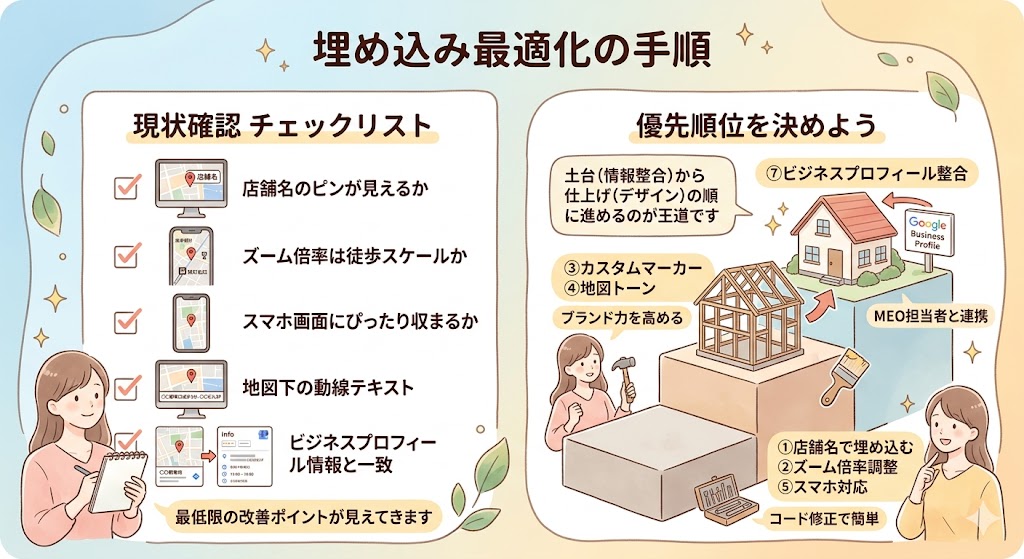
7つの工夫を一気に取り入れようとすると挫折しがちです。ここでは、現状確認から優先順位付けまでの進め方を整理します。
現状の埋め込み状態を確認するチェックリスト
まずは自店サイトの地図を、PCとスマホの両方で開いてみてください。チェックすべきは次の5点です。「店舗名のピンが最初から見えているか」「ズーム倍率は徒歩スケールか」「スマホで地図が画面幅にぴったり収まっているか」「地図の下に動線テキストがあるか」「Googleビジネスプロフィールの情報と一致しているか」。
このチェックを行うだけで、最低限の改善ポイントが見えてきます。
改善優先度の決め方
すぐに効果が出やすいのは「①店舗名で埋め込む」「②ズーム倍率の調整」「⑤スマホ対応」の3つです。これらはコードのちょっとした修正で対応でき、コストもかかりません。
次にブランドを整えたい場合は「③カスタムマーカー」「④地図トーン」に進むと、見た目の印象が一段引き上がります。MEO担当者がいる店舗は「⑦Googleビジネスプロフィール整合」も並行して進めましょう。家の改修と同じで、土台(情報整合)から仕上げ(デザイン)の順に進めるのが王道です。
まとめ
繁華街でGoogleマップを埋め込むときの最大の敵は「ピンの密集」と「埋め込んで終わり」の油断です。今日ご紹介した7つの工夫のうち、まずは店舗名での埋め込みとズーム倍率の調整、そしてスマホ対応の3点から取り掛かれば、それだけでも来店率は変わってきます。
地図はお客様の迷いを取り除く最後の関門です。看板を磨くのと同じ気持ちで、サイトの地図にもひと手間かけてみてください。
まずは店舗名で埋め込む、ズームを徒歩スケールにする、スマホ幅を整える、この3つから始めてみてください。
今日帰ったらすぐに自分のサイトを見直してみます。
はい。整ったら次はカスタムマーカーで一気にブランド感を出していきましょう。
楽しみです、やってみます。