【初心者向け】Snow Monkey Formsとは?確認画面付きフォームの作り方

はじめに

初めて会社のWeb担当に任命されて、WordPressでお問い合わせフォームを作ることになったんです。でも、設定画面が専門用語ばかりで頭を抱えてしまって……。見栄えが良くて使いやすいものを作りたいのですが、どうすればいいんでしょうか?

お問い合わせフォームは、インターネット上の「企業の受付窓口」ですから、使い勝手はとても大切ですよね。でもご安心ください。HTMLやCSSといった専門知識がなくても、「プラグイン」を使えば、スパム対策も万全なフォームが簡単に作れるんですよ。
そうなんですね、少し安心しました!あの、その「プラグイン」や「スパム」って、どういう意味ですか?
専門用語を使ってしまって申し訳ありません!「プラグイン」は、スマートフォンのアプリのようにWordPressへ便利な機能を追加できるツールのことで、「スパム」は迷惑メールのことです。今回は、初心者の方でも直感的に美しいフォームが作れる「Snow Monkey Forms」というプラグインを使っていきましょう。設定が簡単なうえに、確認画面や完了画面もきちんと作れるので、御社にぴったりの立派な受付窓口が完成しますよ!
Snow Monkey Forms とは?
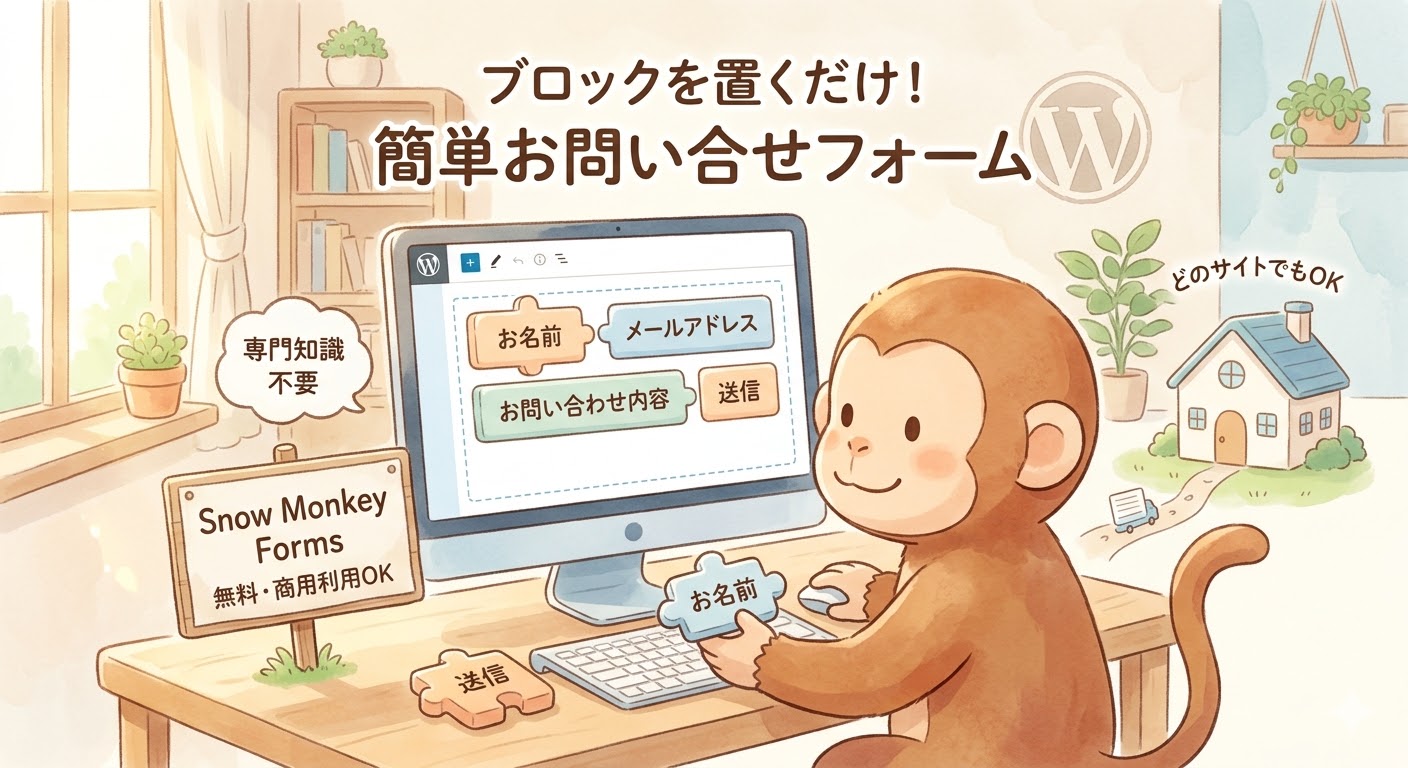
WordPressでお問い合わせフォームを作るための拡張機能(プラグイン)の一つです。まずは、プラグインの基本的なスペックを一覧で確認しておきましょう。
Snow Monkey Formsの基本情報
| 項目 | 内容 |
| 開発元 | キタジマタカシ(Monkey Wrench) |
| 料金 | 無料 |
| 商用利用 | 可能 |
| 必須環境 | WordPressのブロックエディター(Gutenberg) |
| 公式登録 | あり(管理画面から直接インストール可能) |
このように、無料で商用サイトにも導入できるため、企業のWebサイト制作においても安心して採用できるプラグインです。ここからは、その具体的な特徴について解説します。
ブロックエディターに特化したフォーム作成プラグイン
結論から申し上げますと、Snow Monkey Formsは、WordPressの現在の標準操作画面である「ブロックエディター(Gutenberg)」向けに作られた、シンプルで使いやすい無料のプラグインです。
理由は、直感的な操作性を追求して開発されているからです。このプラグインは、かつて多くのWebサイトで利用されていた人気プラグイン「MW WP Form」と同じ日本人開発者、キタジマタカシ氏によって手掛けられました。
例えるなら、書類のフォーマットを作る際に、真っ白な紙に一から線を引いて枠を作る(コードを書く)のではなく、あらかじめ用意された「お名前」「メールアドレス」といった入力欄のパーツ(ブロック)を、画面上でマウスを使ってポンポンと置いていくだけで完成するイメージです。そのため、専門的なプログラミングの知識がない方でも、迷わずに作成できるのが最大の魅力です。
Snow Monkey 以外のテーマでも使える?
結論として、専用テーマである「Snow Monkey」を使用していなくても、問題なく動作します。
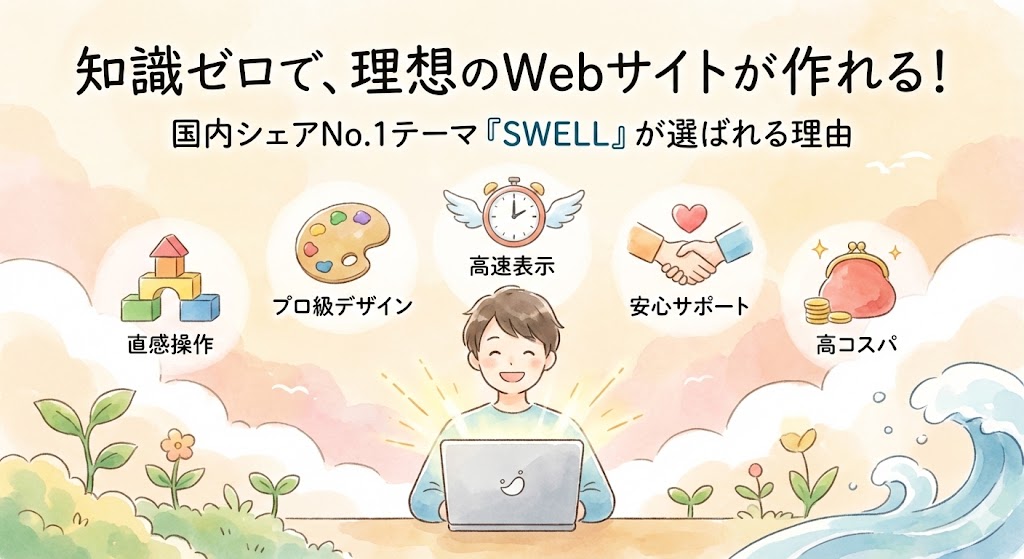
プラグイン自体が独立した機能として提供されているためです。例えば、Web制作の現場でもよく採用される「SWELL」など、他のWordPressテーマを導入しているサイトでも利用可能です。
ただし、家づくりにおいて、持ち込んだ家具(プラグイン)が部屋の壁紙(テーマ)と少しだけ色味が合わないことがあるように、テーマによってはデザインの微調整が必要になる場合があることだけは覚えておいてください。基本的にはどの家(サイト)に入れてもしっかり機能する、汎用性の高い道具と言えます。
Snow Monkey Forms を導入する3つのメリット
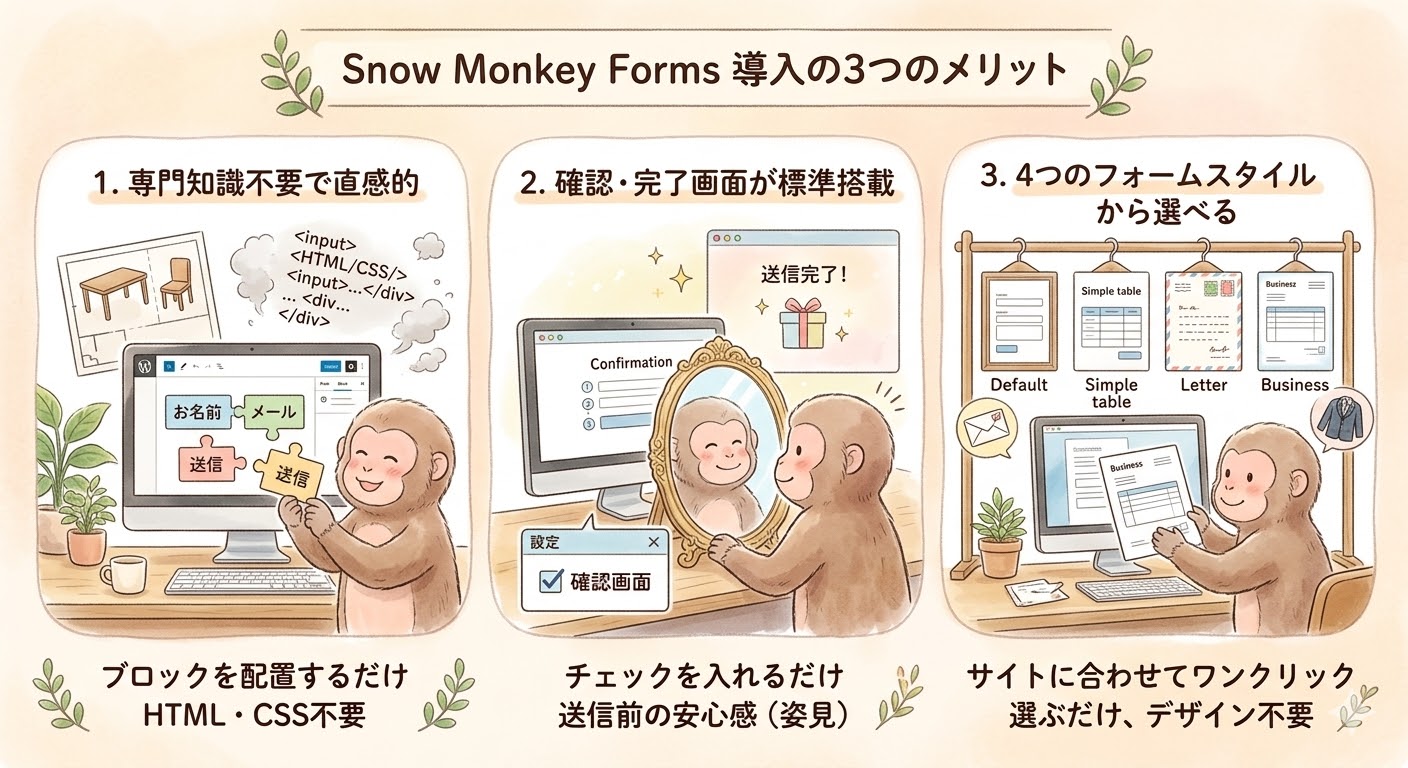
数あるフォーム作成プラグインの中で、なぜSnow Monkey Formsを選ぶべきなのか。具体的な3つのメリットを解説します。
専門知識不要!直感的な操作で作成できる
最大のメリットは、HTMLやCSSといったWebデザインの専門知識がなくても、素早く簡単にフォームを作成できる点です。
実際の画面の表示を確認しながら、必要なブロックを配置していくだけで組み立てられるからです。従来のプラグインでは、専用のタグと呼ばれる暗号のような文字を打ち込む必要があり、完成図を想像しながら作業しなければなりませんでした。
家具の配置に例えるなら、「設計図だけを見て家具を組み立てる」のではなく、「実際の部屋を見ながら、ここに机、ここに椅子と置いていく」ことができるため、失敗が少なく、初心者でも安心して作業を進められます。
確認画面・完了画面が標準で搭載されている
2つ目のメリットは、「送信前の確認画面」と「送信完了画面(サンクスページ)」が、標準機能として簡単に実装できる点です。
他の有名なプラグインでは、これらの画面を作るために別の拡張機能を追加したり、複雑な設定を行ったりする必要があります。しかしSnow Monkey Formsなら、設定画面のチェックボックスにチェックを入れるだけです。
確認画面は、お客様が入力した内容に間違いがないかを見直すための「姿見(鏡)」のようなものです。これがあることで、お客様は安心して送信ボタンを押すことができ、企業側も誤入力によるトラブルを未然に防ぐことができます。
4つのフォームスタイル(デザイン)から選べる
3つ目のメリットは、サイトの雰囲気に合わせた整ったデザインを、ワンクリックで選択できる点です。
デフォルトの機能として「Default」「Simple table」「Letter」「Business」という4つのフォームスタイルが用意されています。
店舗の制服を選ぶように、カジュアルなサイトなら「Letter」、カッチリとした企業サイトなら「Business」や「Simple table」など、用途に合わせて着せ替えることができます。デザインを一から整える必要がないため、大幅な時間短縮に繋がります。
導入前に知っておきたい!Snow Monkey Forms のデメリット
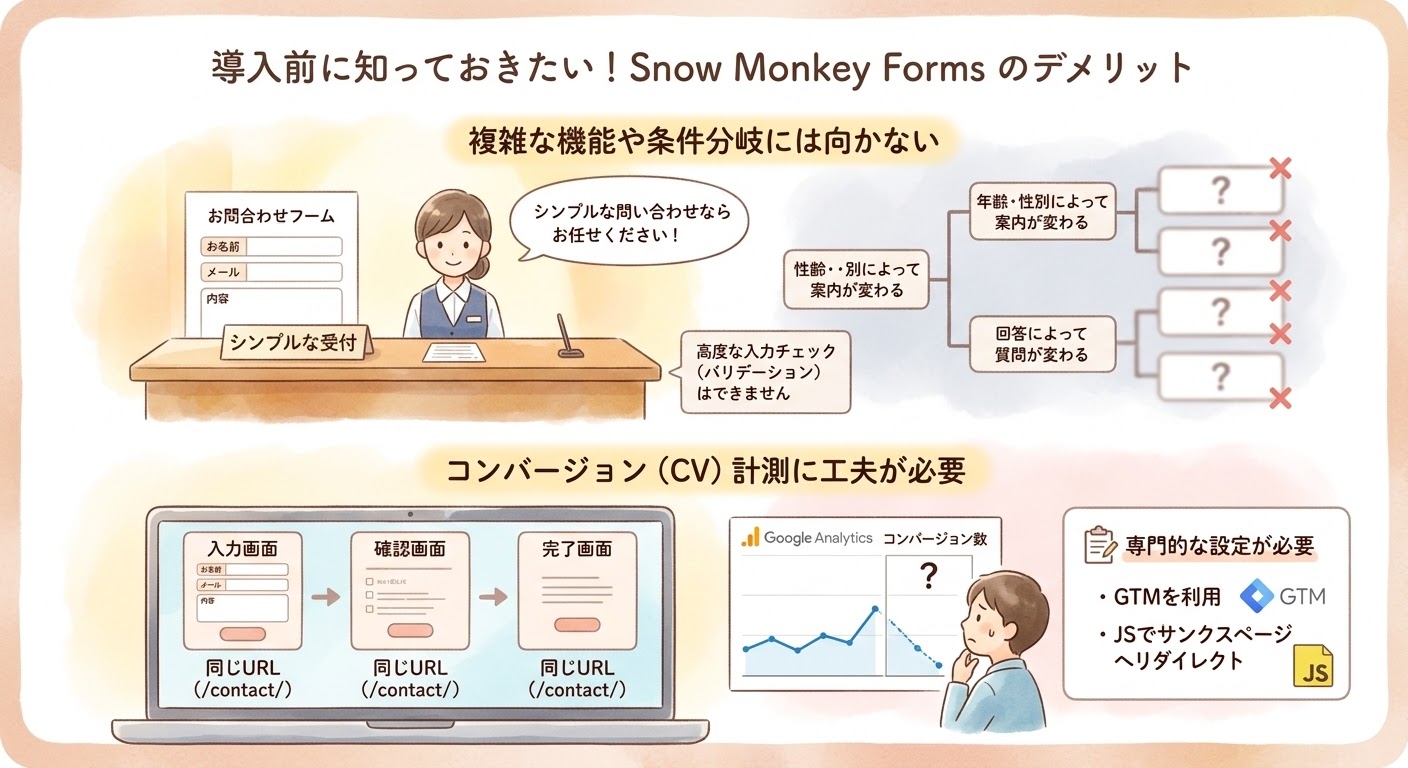
非常に便利なプラグインですが、導入前に知っておくべき注意点もいくつか存在します。
複雑な機能や条件分岐には向かない
結論として、標準機能では、複雑な入力内容のチェックや、回答内容によって次の質問を変えるといった「条件分岐」には対応していません。
Snow Monkey Formsは「シンプルさ」と「使いやすさ」を最優先に作られているためです。
例えるなら、標準的な企業の受付窓口としては非常に優秀ですが、「お客様の年齢や性別によって、案内する部署を瞬時に変える熟練のコンシェルジュ」のような複雑な対応を自動で行うことはできません。もし高度な機能(バリデーションなど)が必要な場合は、別の手段を検討する必要があります。
コンバージョン(CV)計測に工夫が必要
もう一つのデメリットは、Googleアナリティクスなどで「何件問い合わせがあったか(コンバージョン)」を計測する際に、少し工夫が必要になる点です。
入力画面、確認画面、完了画面と進んでも、Web上の住所である「URL」がすべて同じままで遷移するためです。通常、完了画面のURLへのアクセス数を数えることで計測しますが、それができません。
これを解決するためには、Googleタグマネージャー(GTM)を利用するか、送信完了後に別のサンクスページへ強制的に移動(リダイレクト)させるJavaScriptの記述が必要になります。少し専門的な設定が必要になる点は、あらかじめ理解しておきましょう。
Snow Monkey Formsはこんな人におすすめ
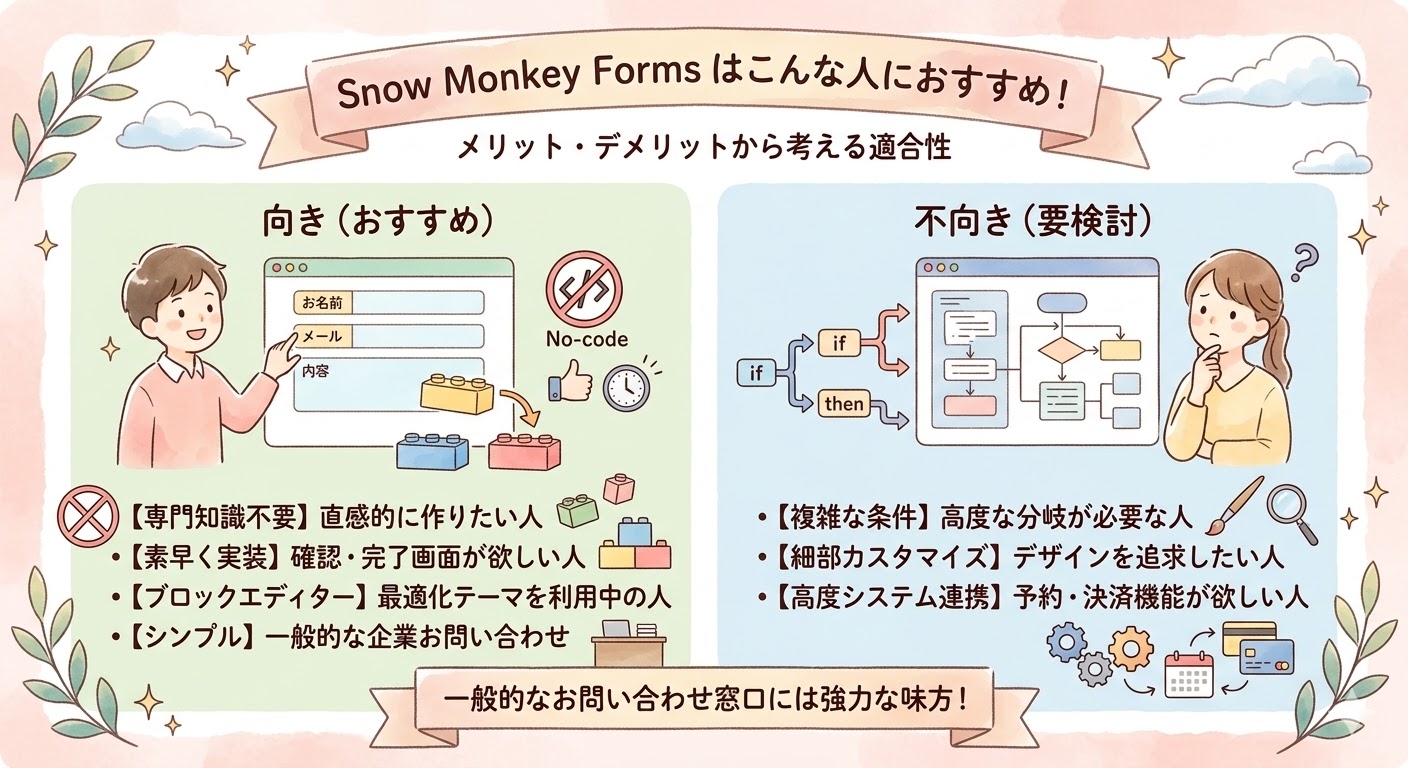
これまでのメリットとデメリットを踏まえ、このプラグインがどのようなWebサイトや担当者に向いているのか、逆にどのようなケースには不向きなのかをまとめました。
■ Snow Monkey Forms が向いている人(おすすめなケース)
- HTMLやCSSの専門知識がなく、直感的にフォームを作りたい人
- 複雑な設定を避け、「確認画面」と「完了画面」を素早く実装したい人
- SWELLなど、ブロックエディターに最適化されたテーマを使用している人
- シンプルで一般的な企業のお問い合わせフォームを作りたい人
■ Snow Monkey Forms が向いていない人(別の手段を検討すべきケース)
- 「法人」を選択したら「会社名」の入力欄を出すなど、複雑な条件分岐が必要な人
- デザインを細部まで細かく独自にカスタマイズしたい人
- 予約システムや決済機能など、フォーム以外の高度なシステムと連携させたい人
もしあなたの担当するWebサイトが「一般的なお問い合わせ窓口」を必要としているのであれば、Snow Monkey Formsは間違いなく強力な味方になってくれます。
Contact Form 7・MW WP Form との違いを比較
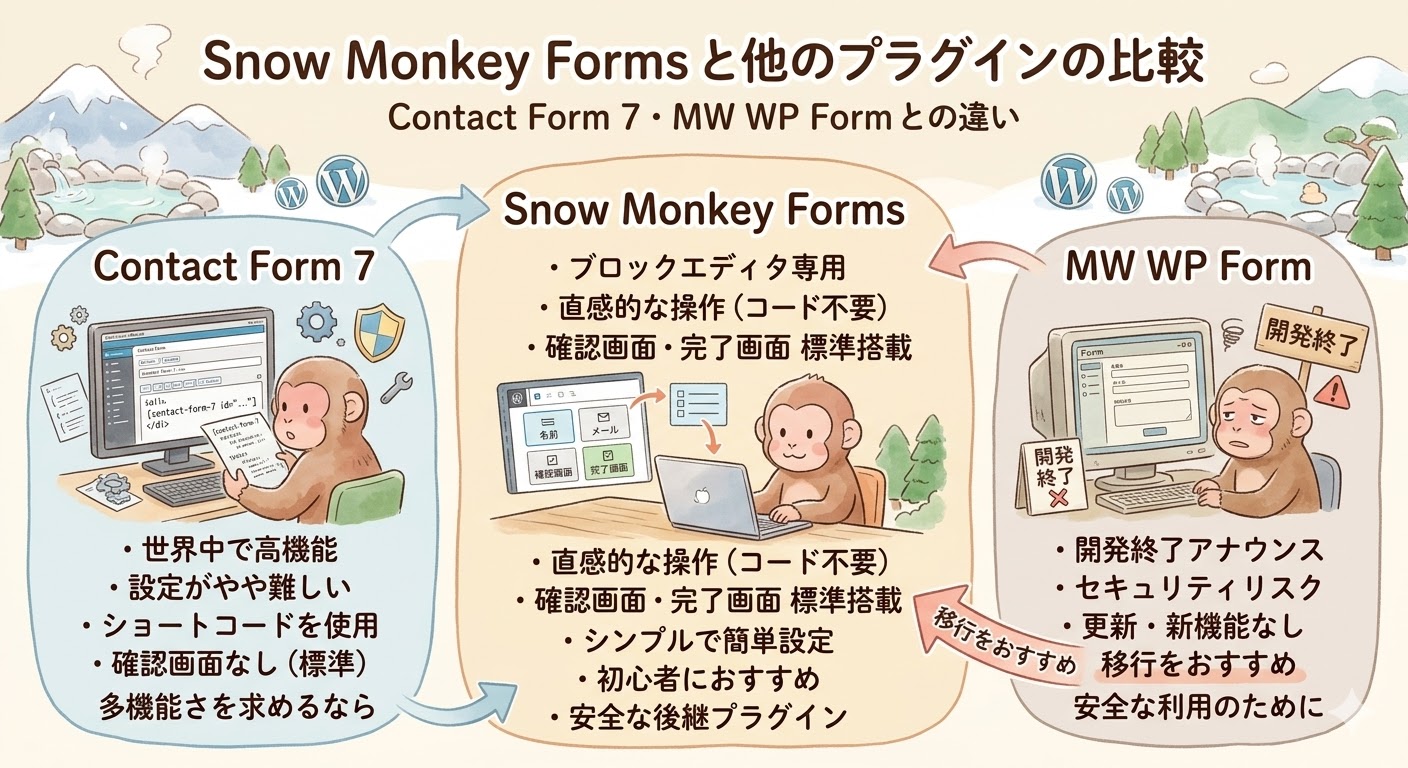
WordPressのフォーム作成プラグインとして有名な「Contact Form 7」や「MW WP Form」と、どのような違いがあるのかを整理します。
Contact Form 7 との比較
「Contact Form 7」は世界中で使われている非常に高機能なプラグインですが、初心者には設定がやや難しく、確認画面が標準で用意されていません。ショートコードという特殊な文字列を使って設置する点も特徴です。
対して「Snow Monkey Forms」は、先述の通りブロックエディター専用であり、設定がシンプルで確認画面も標準搭載されています。多機能さを求めるならContact Form 7、手軽さと確認画面を求めるならSnow Monkey Formsという使い分けになります。

MW WP Form からの移行について
「MW WP Form」を利用している、あるいは検討している場合は、Snow Monkey Formsへの移行を強くおすすめします。
なぜなら、MW WP Formはすでに開発終了がアナウンスされているためです。今後、セキュリティの更新や新しい機能の追加が行われないリスクがあります。そのため、要件がシンプルなフォームであれば、同じ開発者による後継プラグインであるSnow Monkey Formsを利用するのが安全かつ確実です。
Snow Monkey Forms の基本的な使い方・設定方法
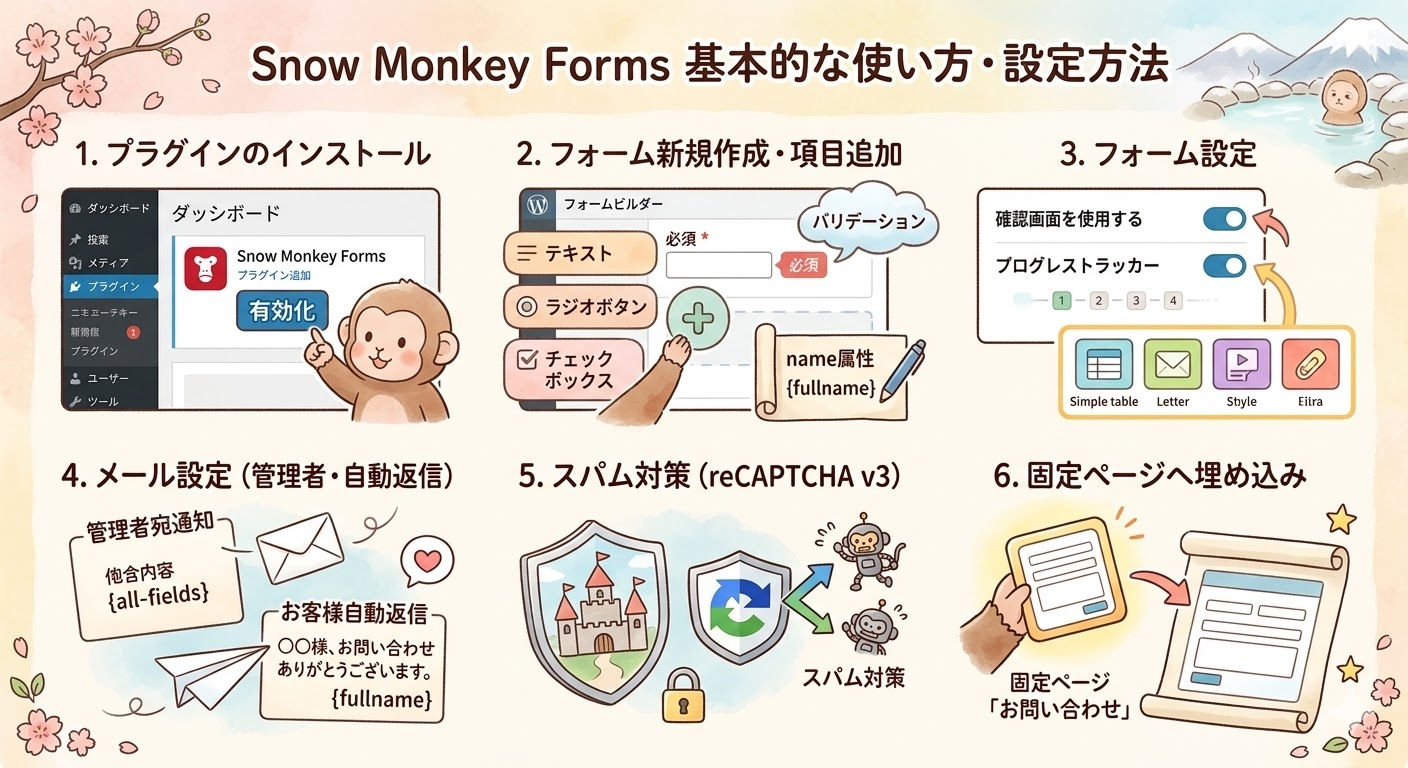
それでは、実際にプラグインを使ってフォームを作成する手順を解説します。
プラグインのインストールと項目の追加
まずは、WordPressの管理画面から「プラグイン」>「新規追加」へ進み、「Snow Monkey Forms」と検索してインストールし、有効化します。
その後、フォームの新規作成画面を開き、テキスト(一行の入力欄)、ラジオボタン(一つだけ選ぶ項目)、チェックボックス(複数選べる項目)などのブロックを追加していきます。この際、必ず入力してほしい項目には「必須項目(バリデーション)」の設定を行い、各項目をシステムが識別するための「name属性(例:fullname、emailなど)」を半角英数字で設定します。
フォーム設定(確認画面・プログレストラッカー・スタイル)
項目の配置が終わったら、画面右側の設定メニュー(ブロック設定)を確認します。
ここで「確認画面を使用する」のスイッチをオンにします。さらに「プログレストラッカー(入力の進捗状況を示すバー)」をオンにすると、お客様が「今どの手順にいるのか」がひと目でわかるようになり、親切です。最後に、好みのフォームスタイル(デザイン)を選択しましょう。
管理者宛メールと自動返信メールの設定
次にお問い合わせがあった際、誰にどのようなメールを送るかの設定を行います。
管理者(あなた)が受け取る通知メールと、問い合わせたお客様への控え(自動返信)メールの両方を設定できます。メールの本文には、{all-fields} というタグを入れると、入力されたすべての項目が自動的に反映されます。また、先ほど設定したname属性を使って {fullname} のように記述することで、「〇〇様、お問い合わせありがとうございます」といったように、お客様の名前を本文に自動で差し込むカスタマイズも可能です。
スパム対策(reCAPTCHA)の設定
悪質なスパムメール(迷惑メール)を防ぐための設定も重要です。
企業の受付に警備員を配置するのと同じ役割を果たします。Googleが提供している「reCAPTCHA v3」、あるいは「Cloudflare Turnstile」というサービスのキー(暗号鍵のようなもの)を取得し、Snow Monkey Formsの設定画面に入力して連携させます。これにより、ロボットによる自動送信を高い確率で防ぐことができます。
固定ページへのフォーム埋め込み
すべての設定が完了し、フォームを保存したら、最後にお客様が見るページに設置します。
WordPressの「固定ページ」を新規作成し、タイトルを「お問い合わせ」などに設定します。そして、エディター上で「Snow Monkey Form」というブロックを呼び出し、先ほど作成したフォームを選択して配置します。ページを公開すれば、無事にお問い合わせ窓口の完成です。
よくある質問(FAQ)
最後に、Snow Monkey Formsを導入するにあたって、初心者の方からよく寄せられる疑問にお答えします。
- 完全に無料で利用できますか?
-
はい、完全に無料で利用できます。WordPressの公式ディレクトリに登録されているプラグインですので、企業サイトなどの商用利用であっても費用はかかりません。
- Snow Monkey以外のテーマでも本当に崩れずに表示されますか?
-
基本的には問題なく機能し、表示されます。ただし、お使いのテーマが持つ独自のデザイン設定(CSS)の影響を受けることがあるため、ボタンの余白などがわずかに変わる場合があります。必要に応じてブロックエディター右側の設定パネルから、スタイルの微調整を行ってください。
- テスト送信をしたのに、自動返信メールが届きません。
-
まずは迷惑メールフォルダに振り分けられていないかを確認してください。それでも届かない場合は、フォーム編集画面の「自動返信メール」設定タブを開き、送信元(From)のメールアドレスや、宛先となるタグ(例:{email})が正しく入力されているかを再度見直してみましょう。
まとめ
最後にまとめますね。「Snow Monkey Forms」は、専門知識がなくてもブロックエディター(画面を見たまま直感的に操作できる編集機能)で簡単にフォームが作れるのが最大の魅力です。SWELLなどのテーマでも使え、確認画面や完了画面も標準で設定できます。ただし、複雑な条件分岐や、そのままでのコンバージョン(問い合わせ数などの成果)計測には不向きです。
開発が終わってしまう「MW WP Form」の代わりとして最適なんですね。専門知識がなくても直感的に操作できるなら、私にも扱えそうで安心しました。
はい、お問い合わせフォームはお客様との大切な最初の接点です。まずはご自身のWordPressの管理画面を開き、プラグインの新規追加から検索してインストールしてみてください。実際に画面を触りながらブロックを配置してみることで、その簡単さを実感いただけるはずですよ。
ありがとうございます。なんだか私でも素敵なフォームが作れそうな気がしてきました!さっそく管理画面を開いて、インストールから挑戦してみますね。
本記事では、WordPress初心者の方に向けて、Snow Monkey Formsの特徴やメリット・デメリット、そして具体的な使い方を解説しました。
- ブロックエディターで直感的に、専門知識なしでフォームが作れる
- 確認画面や完了画面が標準で簡単に設定できる
- SWELLなど他のテーマでも利用可能
- 複雑な条件分岐や、そのままでのコンバージョン計測には不向き
- 開発終了に向かうMW WP Formの代替として最適
お問い合わせフォームは、お客様との大切な最初の接点です。まずはご自身のWordPressの管理画面を開き、プラグインの新規追加から「Snow Monkey Forms」を検索してインストールしてみてください。実際に画面を触りながらブロックを配置してみることで、その簡単さを実感いただけるはずです。

関連記事
-
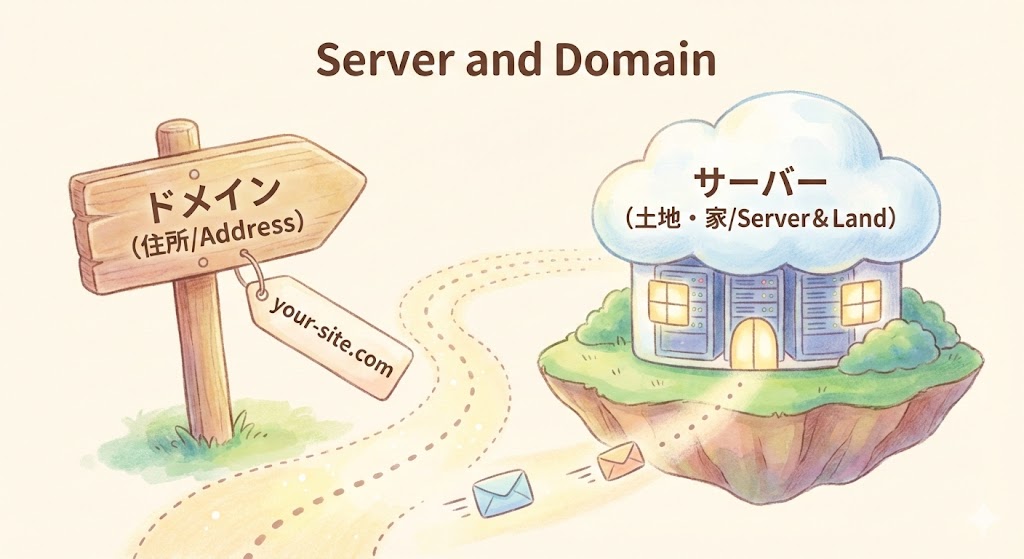
 【初心者向け】サーバーとドメインは何が違う?「土地と住所」で理解するWebの仕組み
 -
【初心者向け】失敗しないレンタルサーバーの選び方とおすすめ3選
-
なぜ「WordPress」一択なのか?プロが教える、専門知識ゼロでも分かる導入のメリット
-
Webサイトの「骨組み」を作ろう!初心者でも今日からわかるHTML入門
-
知らないと損する?WordPressの「スラッグ」が超重要な理由と設定のコツ
-
「読まれる記事」には理由がある。WordPress初心者が最初に知っておくべきブログ執筆の『型』と手順
-
ホームページの「住所変更届け」出していますか?初心者でもわかるリダイレクトの重要性と仕組み
-
【初心者向け】Webサイトを作った後に放置していませんか?「保守」が必要な理由を、専門用語なしで解説