【完全保存版】画像生成AIの常識が変わる?Google発の「Nano Banana」が初心者におすすめな3つの理由

最近、画像生成AIに興味はあるけど「どれを選べばいいかわからない」って迷っていませんか?

最近、画像生成AIに興味はあるけど「どれを選べばいいかわからない」って迷っていませんか?
よくある悩みですね。これまでは「Midjourney(ミッドジャーニー)」や「Stable Diffusion(ステイブル・ディフュージョン)」が主流でしたから。
えっと……すみません、その横文字はどういう意味ですか?
あ、失礼しました! 簡単に言うと「プロ向けの絵描き道具」みたいなものです。すごく高機能なんですが、使いこなすのに専門知識や月額料金が必要で、初心者には少しハードルが高いんですよ。
なるほど、だから私には難しかったんですね。もっと手軽に、仕事で使える画像を作りたいんですが……。
それなら、Googleの最新技術を搭載した「Nano Banana(ナノバナナ)」が最強のパートナーになりますよ! 今までの常識を覆すほど「速くて、簡単」なんです。
ナノバナナ? 名前は可愛いですけど、そんなに凄いのなら詳しく知りたいです!
Nano Bananaとは何か?なぜ「バナナ」なのか?
まず最初に、「Nano Banana」という少し変わった名前について触れておきましょう。
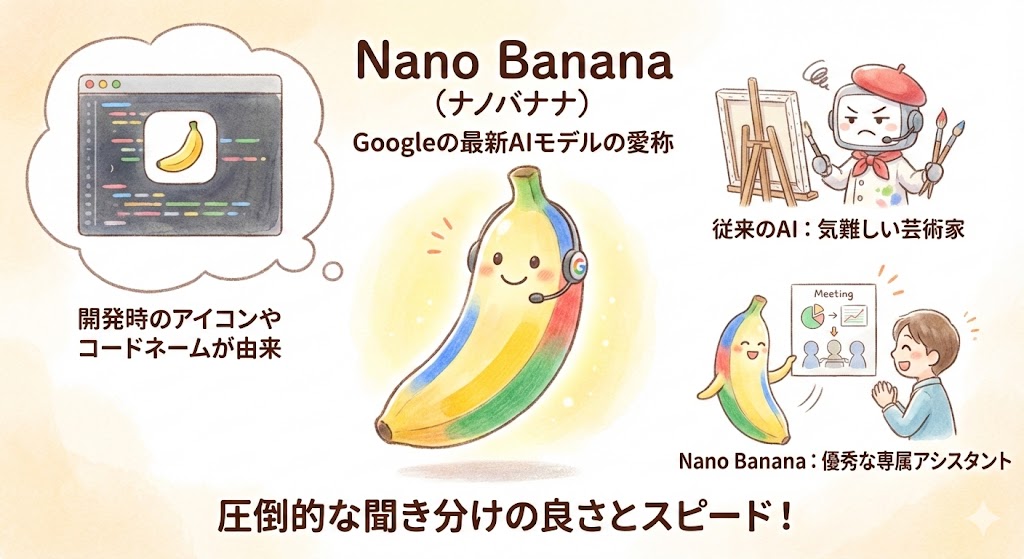
実はこれ、Googleが提供している最新のAIモデル(Gemini 2.5 Flash Image、あるいはGemini 3 Pro Imageなど)につけられた愛称です。GoogleのAI開発チーム内で「Nano(極小・高速)」なモデルとして開発されていた際、テスト画面やアイコンにバナナのマークが使われていたこと、あるいは開発コードネームに由来すると言われています。
この愛称が広まったことで、ユーザーの間では親しみを込めて「ナノバナナ」と呼ばれるようになりました。つまり、中身はGoogleが本気で作った超高性能なAIでありながら、名前はとても親しみやすいツールなのです。
では、このNano Bananaは従来のAIと何が違うのでしょうか。
例えるなら、従来の画像生成AIが「筆と絵の具を持った気難しい芸術家」だとすれば、Nano Bananaは「あなたの意図を瞬時に汲み取ってくれる優秀な専属アシスタント」です。
芸術家に絵を頼むときは、「光の当たり方はこうで、筆のタッチはこうで……」と細かく指示を出さなければ、機嫌を損ねて変な絵を描いてしまうことがありました。しかし、Nano Bananaというアシスタントは、「こんな感じの会議資料用のイラストが欲しいな」と話しかけるだけで、「はい、これでどうですか?」と、数秒で期待通りの画像を差し出してくれます。
この「圧倒的な聞き分けの良さ」と「スピード」こそが、Nano Bananaの正体です。
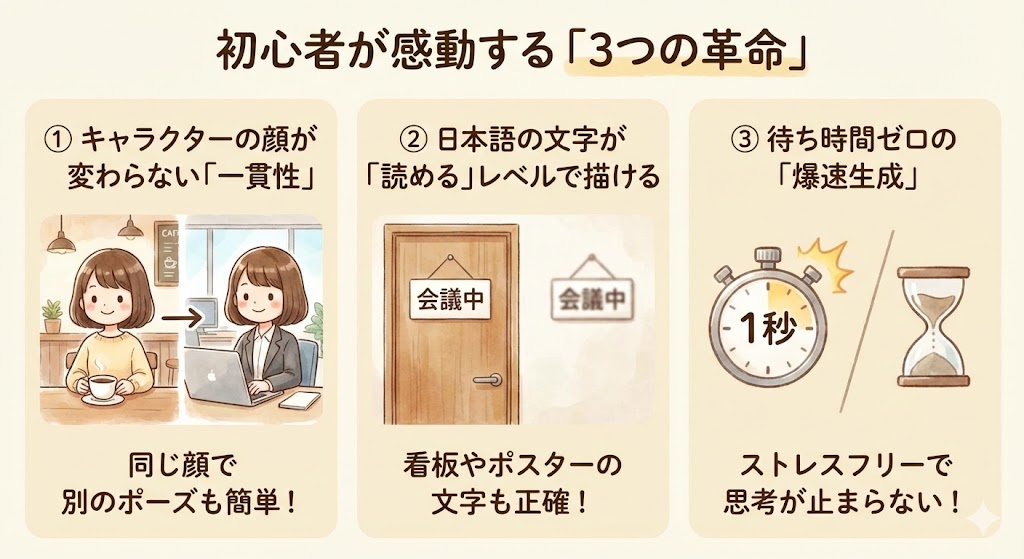
初心者が感動する「3つの革命」
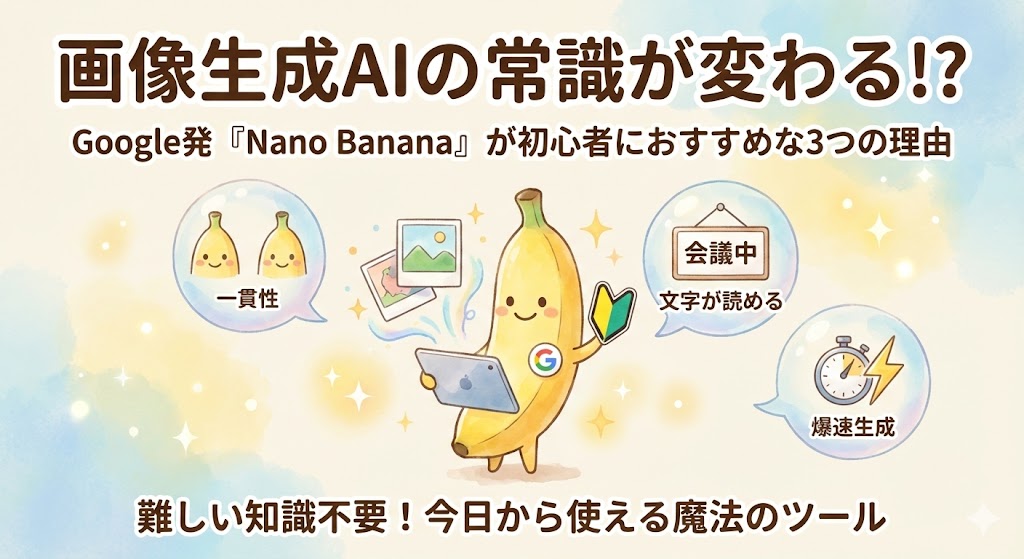
ここからは、Nano Bananaが具体的に何を得意としているのか、3つのポイントに絞って解説します。これらは、これまでAI画像生成に挫折した人たちが「これが欲しかった!」と口を揃える機能ばかりです。
キャラクターの顔が変わらない「一貫性」
画像生成AIの最大の弱点は、「同じキャラクターを何度も描けない」ことでした。 例えば、あなたがオリジナルのマスコットキャラクターを作ったとします。「カフェでコーヒーを飲んでいるシーン」を作った後、「次はオフィスでパソコンを開いているシーン」を作ろうとすると、AIはまったく別の顔をした人物を描いてしまうことがよくありました。AIにとって、前の絵と次の絵の整合性を取るのは非常に難しい作業だったのです。
しかし、Nano Bananaはこの壁を乗り越えました。 「このキャラクターを使って、別のポーズをとらせて」と指示するだけで、まるで俳優が衣装を着替えて次のシーンを撮影するかのように、同じ顔、同じ雰囲気のまま別の絵を作り出してくれます。
これはビジネスシーンでも非常に役立ちます。プレゼンテーション資料の中で、案内役のキャラクターがページごとに別人になってしまっては説得力がありません。Nano Bananaなら、一人のキャラクターが一貫して案内する、統一感のある資料を簡単に作ることができるのです。
日本語の文字が「読める」レベルで描ける
これまでの画像生成AIは、画像の中に文字を入れるのが苦手でした。看板やポスターを描かせても、そこに書かれているのは「AI語」とも呼ばれる、意味不明な記号の羅列であることがほとんどでした。
しかし、Nano BananaはGoogleの技術を背景に持っているため、言葉の理解力が桁違いです。「『SALE』という文字が入ったポスターを描いて」と言えば、正確に「SALE」と描いてくれます。さらに驚くべきは、日本語のひらがなや漢字にも対応し始めている点です。
「『会議中』という看板をドアにかけて」と指示すれば、違和感のない文字で看板を描写してくれます。これは、ブログのアイキャッチ画像や、社内報の挿絵を作る際に、後から画像編集ソフトで文字を入れ直す手間が省けることを意味します。
待ち時間ゼロの「爆速生成」
従来の高性能なAIは、1枚の画像を生成するのに数十秒から1分近く待たされることがありました。カップラーメンよりは早いですが、何度も修正を繰り返す作業においては、この数十秒がストレスになります。
Nano Bananaは「Flash(閃光)」の名を冠するモデルがベースになっていることもあり、生成スピードが圧倒的に速いです。あなたが指示を入力してエンターキーを押した瞬間、1秒〜数秒後にはもう画像が表示されています。
このスピード感は、思考を止めないために非常に重要です。「あ、ちょっと色が違うな」「もう少し背景を明るく」といった微調整を、まるでチャットをするようなテンポで行えるため、短時間で納得のいくクオリティまで仕上げることができます。
他のAIツールとの違いを「お店」で例えてみる
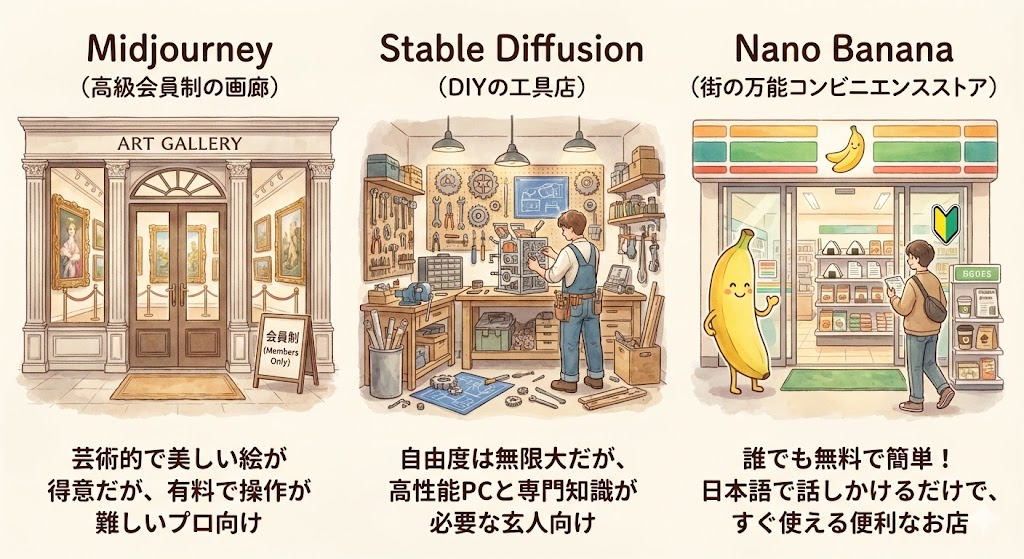
世の中には他にも有名な画像生成AIがありますが、初心者はどれを選べばいいのでしょうか。それぞれの特徴を「お店」に例えて比較してみましょう。
Midjourney(ミッドジャーニー):高級会員制の画廊
非常に芸術的で美しい絵を描くのが得意ですが、利用するには有料のサブスクリプション登録が必須で、操作も独特のコマンド(呪文のようなもの)を覚える必要があります。「とにかく見た目が豪華な一枚絵が欲しい」というプロ向けです。
Stable Diffusion(ステイブル・ディフュージョン):DIYの工具店
自分のパソコンにインストールして使うタイプです。カスタマイズ性は無限大で、何でも作れるようになりますが、高性能なパソコンと専門的な知識、そして設定にかける膨大な時間が必要です。「機械いじりが好きで、自分だけの工房を作りたい」というエンジニア気質の人に向いています。
Nano Banana(Google Gemini):街の万能コンビニエンスストア
誰でも無料で(あるいは非常に安価で)使い始められ、アプリやブラウザから話しかけるだけで使えます。日本語での指示も完璧に理解し、普段使いの画像からビジネス資料まで幅広く対応します。「専門知識はないけれど、今すぐ便利な道具を使いたい」というあなたにぴったりなのが、このNano Bananaなのです。
迷わずスタート!3分で完了する「始め方」
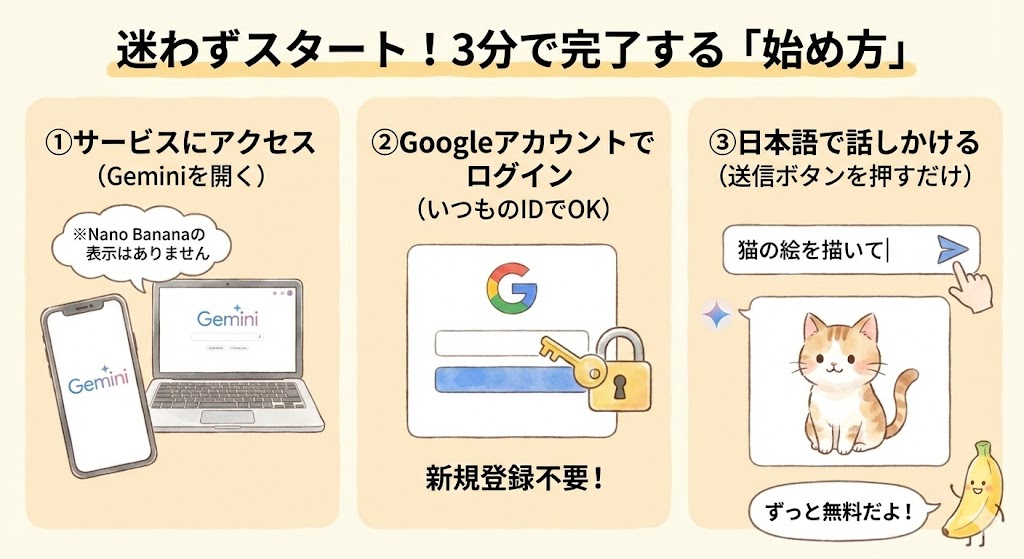
ここまで読んで「面白そうだけれど、設定が難しそう」と身構えていませんか。安心してください。Nano Bananaを使うために、ハイスペックなパソコンを買ったり、難しい英語のサイトで登録作業をしたりする必要はありません。
お手持ちのスマートフォンや会社のパソコンから、たったの3ステップで始められます。
1. サービスにアクセスする
まずは、Googleが提供している「Gemini(ジェミニ)」のサイト、またはアプリを開いてください。
ここで一つ、非常に重要な注意点があります。画面上には「Nano Banana」という名前はどこにも表示されていません。「Gemini」というサービス名が表示されますが、慌てないでください。この「Gemini」という箱の中に搭載されているエンジンこそが、今回ご紹介している「Nano Banana」です。
PCの場合はブラウザで「Google Gemini」と検索し、公式サイトにアクセスします。スマートフォンの場合は「Google」アプリや「Gemini」アプリをストアからダウンロードしてください。
2. Googleアカウントでログインする
画面にアクセスしたら、普段GmailやYouTubeなどで使っているGoogleアカウントでログインします。新しくIDやパスワードを作る必要はありません。いつものアカウントがそのまま鍵になります。
「ログイン」ボタンを押し、画面の指示に従って進むだけで準備は完了です。
3. チャット欄に「日本語」で話しかける
ログインができたら、画面の下にある入力欄(チャットボックス)に、作りたい画像のイメージを入力するだけです。
「猫の絵を描いて」と入力し、紙飛行機のマーク(送信ボタン)を押してみてください。ほんの数秒待つだけで、あなただけのオリジナル画像が生成されます。
もし、もっと本格的に使いたくなった場合でも、基本機能はずっと無料で使い続けられます。「勝手に課金される」といった心配はありませんので、まずは気軽にいろいろな言葉を投げかけてみてください。
明日から使える!具体的な活用シーン
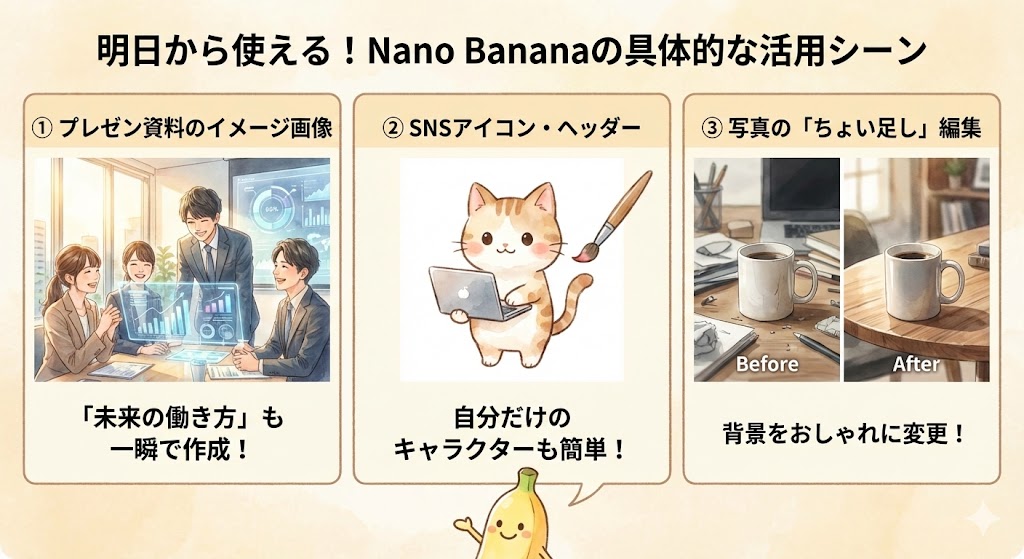
では、実際にあなたが、仕事やプライベートでNano Bananaをどう活用できるか、具体的なシーンを見てみましょう。
シーン1:プレゼン資料の「イメージ画像」を一瞬で作成
上司から「未来の働き方をイメージできるスライドを作って」と頼まれたとします。無料の素材サイトで「未来 働き方」と検索しても、よく見るありきたりな写真しか出てこない、そんな経験はありませんか?
Nano Bananaなら、こう指示するだけです。 「明るい自然光が入るオフィスで、空中に浮かぶ半透明のディスプレイを操作しながら笑顔で会議をしている、20代の日本のビジネスパーソンのイラスト。清潔感のあるスタイルで」
これだけで、あなたのプレゼン内容にぴったり合った、オリジナリティのある画像が手に入ります。素材探しの時間を大幅に短縮できるだけでなく、「この画像、どこで見つけたの?」と驚かれることでしょう。
シーン2:ブログやSNSのアイコン・ヘッダー作成
これからブログを始めたり、社内SNSのアカウントを作ったりする際、アイコンはあなたの顔になります。 「親しみやすい雰囲気で、パソコンを持っている猫のキャラクター。水彩画風のタッチで」といった指示を出せば、世界に一つだけのアイコンが作れます。気に入らなければ「もう少し色を明るく」「パソコンをタブレットに変えて」と会話するように修正できるので、納得いくまでこだわることができます。
シーン3:写真の「ちょい足し」編集
実はNano Bananaは、ゼロから絵を作るだけでなく、画像の編集も得意です。 例えば、商品写真を撮ったけれど背景が散らかっていて使えない、という場合。「この画像の背景を、おしゃれな木目のテーブルに変えて」と指示すれば、商品そのものはそのままに、背景だけをきれいに差し替えてくれます。Photoshopなどの高度なソフトを使わなくても、プロ並みの加工が可能になるのです。
上手な指示出し(プロンプト)のコツ
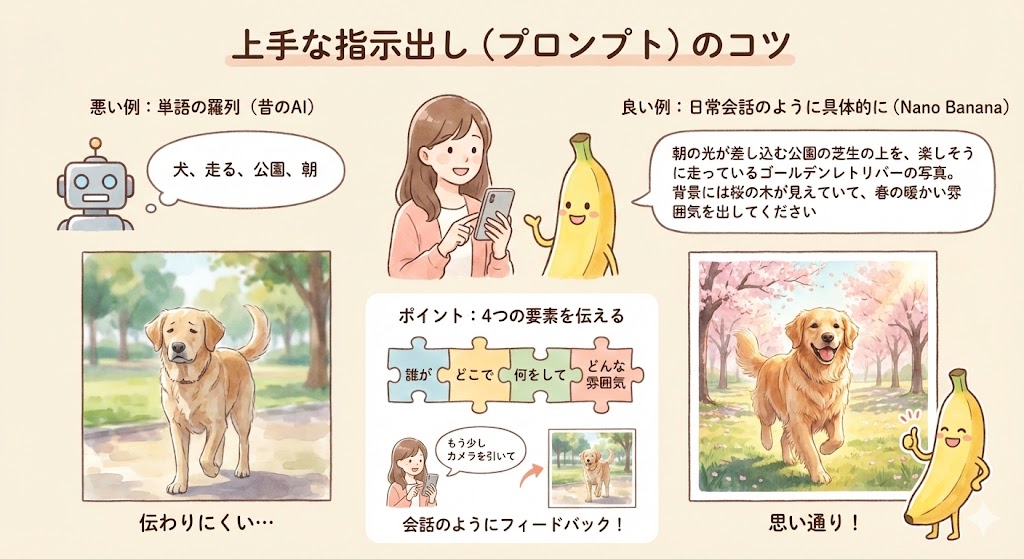
Nano Bananaは非常に賢いので、難しい専門用語を並べる必要はありません。しかし、より思い通りの画像を出すためのちょっとしたコツがあります。それは「日常会話のように具体的に話すこと」です。
昔のAIは「金髪、青い目、スーツ」のように単語を羅列する方が伝わりやすかったのですが、Nano Bananaは文章を理解します。
悪い例: 「犬、走る、公園、朝」
良い例: 「朝の光が差し込む公園の芝生の上を、楽しそうに走っているゴールデンレトリバーの写真。背景には桜の木が見えていて、春の暖かい雰囲気を出してください」
このように、「誰が」「どこで」「何をしていて」「どんな雰囲気なのか」を、人間に説明するように詳しく伝えるのがポイントです。また、うまくいかなかったときは、「さっきの画像もいいけど、もう少しカメラを引いて全体を映して」といったフィードバックを与えることで、どんどん精度が上がっていきます。
注意点と今後の展望
これほど便利なNano Bananaですが、使用する上で気をつけておくべき点もあります。
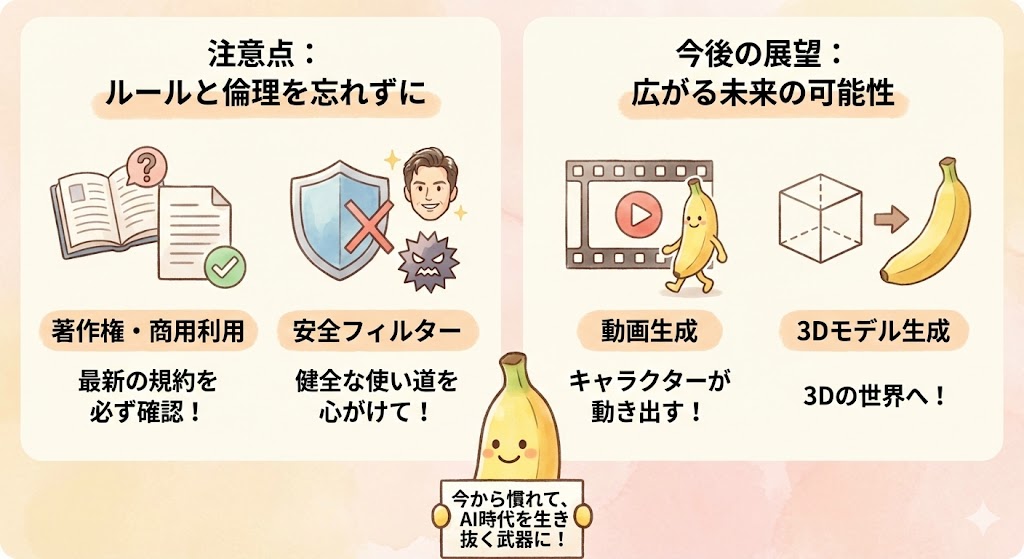
まず、生成された画像の「著作権」や「商用利用」のルールです。現在は多くのケースで商用利用が可能とされていますが、Googleの利用規約は更新されることがあります。仕事で使う場合は、必ず最新の規約を確認するようにしましょう。 また、実在する有名人の画像を生成したり、暴力的・性的な画像を生成したりすることは、AI側のガード機能(安全フィルター)によってブロックされます。これは健全に使うための大切な機能ですので、倫理的な使い道を心がけてください。
今後の展望としては、静止画だけでなく「動画」の生成や、3Dモデルの生成機能も強化されていくと予想されています。Nano Bananaで作ったキャラクターが、そのまま動画の中で動き出す未来も、そう遠くはありません。今からこのツールに慣れておくことは、これからのAI時代を生き抜く大きな武器になるでしょう。
よくある質問(FAQ)
最後に、これからNano Bananaを使い始める方が抱きがちな疑問にお答えしておきます。
まとめ
ここまで、Google発の画像生成AI「Nano Banana」について解説してきました。 最後に、要点を振り返ってみましょう。
- Nano Bananaとは:Googleの最新AI(Gemini)の愛称で、速くて賢い専属アシスタントのような存在。
- 3つの強み:キャラクターの一貫性、文字の描写力、圧倒的なスピード。
- 初心者へのメリット:特別なPCや知識が不要で、日常会話のような日本語で指示ができる。
つまり「Nano Banana」とは、Googleの最新AI「Gemini」の愛称で、とてつもなく速くて賢い専属アシスタントのような存在です。「キャラの一貫性」「文字描写」「スピード」の3点において、既存のツールを凌駕しています。
性能は凄そうですが、ハイスペックなPCや専門知識が必要なんじゃないですか?
いいえ、特別な機材は一切不要です。日常会話のような日本語で指示するだけなので、むしろ「AIは難しそう」と感じている初心者にこそメリットが大きいんですよ。
それなら安心しました!私でもWeb集客の画像が作れそうな気がしてきました。
ぜひ今すぐ、GeminiアプリやAI Studioを開いて「バナナを食べる宇宙飛行士」と入力してみてください。自分が入力した言葉が画像になる瞬間、ビジネスの新しい扉が開くはずです。
わかりました。まずは難しく考えず、最初の一枚を楽しみながら作ってみます!
関連記事
-
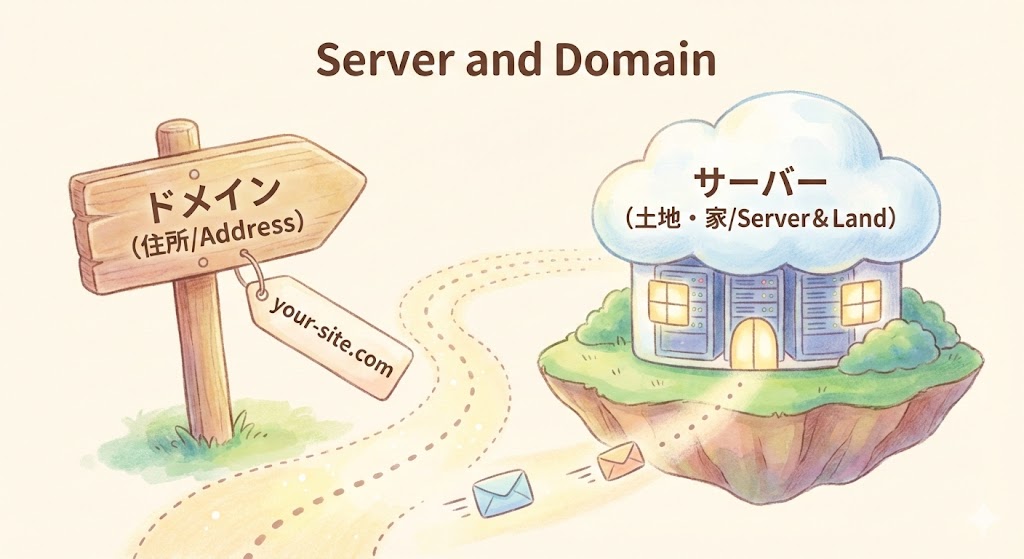
 【初心者向け】サーバーとドメインは何が違う?「土地と住所」で理解するWebの仕組み
 -
【初心者向け】失敗しないレンタルサーバーの選び方とおすすめ3選
-
なぜ「WordPress」一択なのか?プロが教える、専門知識ゼロでも分かる導入のメリット
-
Webサイトの「骨組み」を作ろう!初心者でも今日からわかるHTML入門
-
知らないと損する?WordPressの「スラッグ」が超重要な理由と設定のコツ
-
「読まれる記事」には理由がある。WordPress初心者が最初に知っておくべきブログ執筆の『型』と手順
-
ホームページの「住所変更届け」出していますか?初心者でもわかるリダイレクトの重要性と仕組み
-
【初心者向け】Webサイトを作った後に放置していませんか?「保守」が必要な理由を、専門用語なしで解説